
Een vlucht in je agenda zetten op de iPhone (Google, Apple, Outlook)
Drie manieren om een vlucht in je agenda te krijgen: Gmail, Apple Mail of Outlook zetten hem erin zodra de bevestiging binnenkomt (dat mislukt bij doorgestuurde mails en boekingen via een reisbureau), je typt hem zelf in, of je scant een screenshot van de bevestiging en controleert het concept voordat je opslaat.
Gepubliceerd · Bijgewerkt · Photo2Calendar Editorial Team
Methode 1: Gmail zet de vlucht er automatisch in
Google Calendar kan van een vluchtbevestiging in Gmail een activiteit maken en die bijwerken als de boeking verandert. Werkt dat niet meer, dan staat meestal een van twee instellingen uit.
- 1
Slimme functies in Google Workspace aanzetten
Open Google Calendar op een computer en ga naar Instellingen > Algemeen > Slimme functies van Google Workspace > Instellingen voor slimme functies van Workspace beheren. Zet Slimme functies in Google Workspace aan en sla op.
- 2
Afspraken uit Gmail aanzetten
Vink op een computer onder Slimme functies van Google Workspace de optie Afspraken uit Gmail tonen aan. In de Google Calendar-app op de iPhone: menu, Instellingen, Afspraken uit Gmail, Afspraken uit Gmail tonen.
- 3
De vertrekdatum controleren
Staat de vlucht er niet, gebruik dan methode 2 of 3 in plaats van te wachten.
Google beschrijft beide instellingen in Afspraken uit Gmail beheren en Slimme functies.
Waarom de vlucht niet verscheen
Google noemt vier redenen:
- De e-mail ging naar een mailinglijst.
- Je stond alleen in de cc.
- De e-mail is vanaf een ander account doorgestuurd. Dat geldt voor bevestigingen die je partner, je werkadres of een reisbureau doorstuurt.
- Het is geen bevestiging van een vlucht, hotel, restaurant of evenement met tickets. Welke afzenders Google herkent, zegt Google niet.
Voor overheidsaccounts en Google-accounts zonder Gmail is de functie niet beschikbaar.
Wat Apple Mail op de iPhone doet
Volgens de iPhone-handleiding van Apple kan Siri activiteiten voorstellen die in Mail, Berichten en Safari zijn gevonden, zoals vluchtreserveringen, zodat je ze in Agenda kunt zetten. De schakelaar staat bij Instellingen > Apps > Agenda > Siri. De activiteit zet je er nog steeds zelf in, en de tijden controleer je zelf. De stappen van Apple.
Wat Outlook doet
Bij Microsoft-accounts worden reserveringen voor vluchten, huurauto’s en hotels automatisch toegevoegd. De instelling staat in Outlook op het web onder Instellingen > Agenda > Gebeurtenissen uit e-mail, niet in Outlook voor Windows. De pagina van Microsoft (Engels).
Methode 2: de vlucht zelf invoeren
Zelf invoeren werkt met elke luchtvaartmaatschappij en elke agenda. Het typen is niet het lastige deel: een vlucht heeft twee lokale tijden, een activiteit maar één tijdzone.
- 1
Geef de activiteit de naam van de vlucht
Maatschappijcode, vluchtnummer, route: ‘KL 641 AMS → JFK’. Eén activiteit per vlucht.
- 2
Vertrek invoeren in de tijdzone van de vertrekstad
Neem de vertrektijd van de bevestiging. Vul in Apple Agenda begin en einde in, tik op Tijdzone en zoek de stad. Ook in Google Calendar kun je activiteiten in een bepaalde tijdzone maken.
- 3
Het einde bepalen met de vluchtduur
De aankomst valt in een andere zone, en een activiteit heeft er maar één. Tel de vermelde vluchtduur op bij het vertrek en zet de lokale aankomsttijd in de titel, of maak een tweede activiteit in de zone van de aankomststad.
- 4
Locatie, notities en meldingen toevoegen
Locatie: luchthaven, code en terminal; gates veranderen, dus laat die weg. Notities: boekingscode, stoel, deadline voor inchecken. Meldingen: één de dag ervoor voor het inchecken, één een paar uur voor vertrek.
De terugvlucht krijgt een eigen activiteit in de tijdzone van de bestemming. De handleiding van Apple over tijdzones in Agenda laat de stappen op de iPhone zien.
Voorbeeld ter illustratie
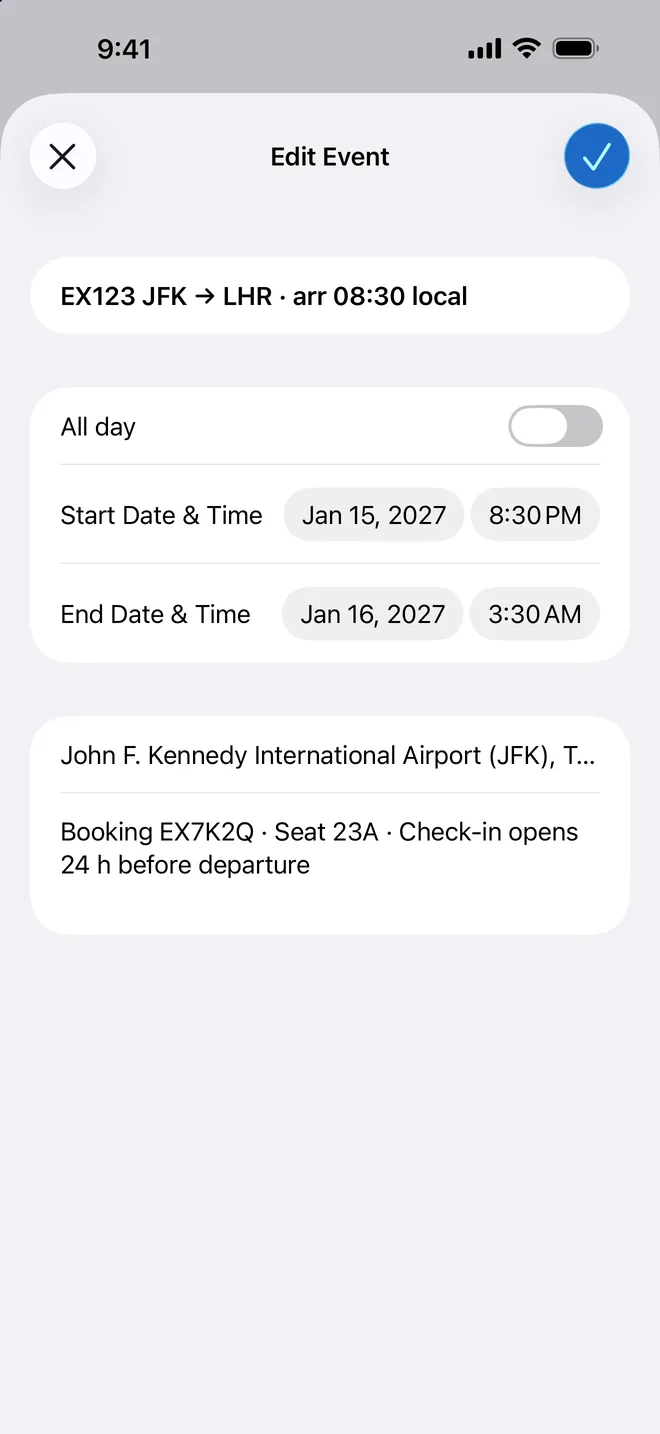
Zo ziet de handmatige activiteit eruit
- Titel
- EX 123 JFK → LHR · aank. 08:30 lokale tijd
- Begint
- 15 januari 2027, 20:30 · tijdzone New York
- Eindigt
- 16 januari 2027, 03:30 New Yorkse tijd (zeven uur later)
- Locatie
- John F. Kennedy International Airport (JFK), Terminal 4
- Notities
- Boekingscode, stoel, inchecken opent 24 uur voor vertrek
Methode 3: screenshot van de bevestiging scannen
Heeft de automatische route niet gewerkt, maak dan een screenshot van de bevestiging en laat Photo2Calendar die lezen. De afbeelding gaat naar onze backend, en je ziet elk veld van het concept om te controleren voordat er iets wordt opgeslagen.
- 1
Maak een screenshot van de bevestiging
Zorg dat vluchtnummer, datum, beide tijden en beide luchthavens scherp in één beeld staan.
- 2
Open hem in Photo2Calendar
De app leest de zichtbare tekst en maakt een concept met titel, datum, tijden en locatie.
- 3
Controleer elk veld
Vergelijk vluchtnummer, datum, jaar, vertrek, aankomst en terminal met de screenshot. Elke tijd is de lokale tijd van die luchthaven, en een nachtvlucht landt op de volgende datum.
- 4
Opslaan of exporteren
Zet de vlucht in Apple Agenda, open hem in Google Calendar of deel een agendabestand (.ics) voor Outlook.
Een nachtvlucht heeft twee lokale datums
Een verzonnen reisschema, geen echte boeking.
Wat de screenshot laat zien
- Route
- Voorbeeldvlucht EX123 · New York (JFK) → Londen (LHR)
- Vertrek
- 15 januari 2027, 20:30 · lokale tijd New York (UTC−05:00)
- Aankomst
- 16 januari 2027, 08:30 · lokale tijd Londen (UTC+00:00)
Wat je in het concept controleert
- Laat de aankomst op 16 januari staan; de datumwissel klopt.
- Zet niet beide lokale tijden onder één zone.
- In UTC duurt de vlucht van 01:30 tot 08:30, zeven uur. Staat er twaalf in het concept, dan klopt één zone niet.
- Controleer het jaar. Op een bijgesneden screenshot staat het vaak niet.
Open na het opslaan of importeren de activiteit en controleer beide datums, de zone en de luchthavens. Kijk bij de luchtvaartmaatschappij of het vluchtschema is gewijzigd. Reisschema als pdf: Photo2Calendar opent geen pdf-bestanden. Maak een screenshot van de pdf-pagina en scan die.
Scan met de camera van je iPhone om de App Store te openen
Gratis download met één testscan. Daarna een abonnement per week, maand of jaar; de prijs in jouw valuta staat in de App Store. Geen proefperiode.
Spiekbrief per luchtvaartmaatschappij
We hebben op 15 oktober 2026 de hulppagina’s van de maatschappijen gelezen, niet de apps. ‘Niet beschreven’ betekent dus: kijk in je boeking.
| Maatschappij | Wat de pagina’s van de maatschappij zeggen | Aanbevolen route |
|---|---|---|
| Ryanair | Het helpcentrum beschrijft de e-mail met het reisschema en ‘view itinerary’ in myRyanair. Geen agenda-export beschreven. | Methode 1 als het reisschema in Gmail of Outlook binnenkomt; anders methode 2 of 3. |
| easyJet | De hulppagina’s beschrijven de boeking en instapkaarten in de app. Geen agenda-export beschreven. | Kijk in de boeking in de app; anders methode 2 of 3. |
| Lufthansa | De app-pagina noemt het toevoegen van geboekte vluchten aan je persoonlijke agenda; boekingen met Travel ID staan onder My flights. | Kijk in de boeking onder My flights en controleer daarna de tijden; anders methode 2 of 3. |
| Air Canada | De FAQ over Manage my booking noemt onder My bookings ‘Print or share your itinerary, and add it to your calendar’. | Gebruik het vanuit My bookings en controleer daarna de opgeslagen activiteit; anders methode 2 of 3. |
| Turkish Airlines | Manage Booking op de website en in de app. Geen agenda-export beschreven. | Kijk in Manage Booking; anders methode 2 of 3. |
| Southwest | De app-pagina’s beschrijven inchecken, instapkaarten in Wallet en de vluchtstatus. Geen agenda-export beschreven. | Kijk in de reisgegevens in de app; anders methode 2 of 3. |
| American Airlines | De app-pagina’s beschrijven reisbeheer, meldingen en Live Activities. Geen agenda-export beschreven. | Kijk in de reis op aa.com of in de app; anders methode 2 of 3. |
Welke methode wanneer
Laat de automatische instelling aan als extraatje. Bij meerdere vluchten of een boeking die niet van de maatschappij zelf kwam: typ of scan, en trek een minuut uit voor de controle.
| Methode | Moeite | Waar het misgaat | Meerdere vluchten | Controle |
|---|---|---|---|---|
| Automatisch (Gmail, Apple Mail, Outlook) | Geen, zodra de instelling aanstaat | Doorgestuurde mails of cc, mailinglijsten, boekingen via een reisbureau, slimme functies uit | Eén activiteit per herkende bevestiging | Open de activiteit en controleer datum en tijden |
| Zelf invoeren | Een paar minuten per vlucht | Een typfout, de verkeerde zone, de verkeerde datum bij aankomst na middernacht | Eén voor één getypt | Eén keer vergelijken met de bevestiging |
| Screenshot scannen | Een screenshot en een controle per bevestiging | Een afgesneden jaar, twee zones in één concept, kleine letters | Eén concept per vlucht; tel ze na tegen het aantal vluchten | Elk veld zie je voor het opslaan |
Veelgestelde vragen
Waarom staat mijn vlucht niet in Google Calendar?
Google noemt vier redenen: een mailinglijst, je stond alleen in de cc, de e-mail is vanaf een ander account doorgestuurd, of het is geen herkende bevestiging. Daarnaast moeten Slimme functies in Google Workspace en Afspraken uit Gmail tonen aanstaan.
Kan ik een vlucht toevoegen met het vluchtnummer?
Google Calendar, Apple Agenda en Outlook zoeken geen vluchtnummers op. Zet het nummer in de titel en neem de tijden over uit de bevestiging, of scan die.
Hoe zet ik een vlucht uit Gmail in Apple Agenda?
Staat je Gmail-account in de Mail-app op de iPhone, dan kan Siri activiteiten voorstellen die in Mail zijn gevonden, zodat je ze in Agenda zet (Instellingen > Apps > Agenda > Siri). Heeft Google Calendar de activiteit al gemaakt, voeg dan je Google-account toe op de iPhone. Maak anders een screenshot van het bericht en sla het gecontroleerde concept op.
Zet Outlook vluchten er automatisch in?
Ja, bij Microsoft-accounts: volgens Microsoft worden reserveringen voor vluchten, huurauto’s en hotels automatisch toegevoegd. Je wijzigt dat in Outlook op het web onder Instellingen > Agenda > Gebeurtenissen uit e-mail, niet in Outlook voor Windows.
Hoe voeg ik een terugvlucht toe?
Maak een aparte activiteit in de tijdzone van de bestemming, niet in je eigen zone. Een nachtelijke terugvlucht landt op de volgende datum; laat die datum staan.
Welke tijdzone gebruikt de activiteit?
De zone die jij instelt, en anders je huidige zone, en die klopt niet meer zodra je onderweg bent. Apple Agenda heeft een veld Tijdzone onder begin en einde; in Google Calendar kun je activiteiten in een bepaalde zone maken.
Kan ik een vlucht toevoegen die iemand anders heeft geboekt?
Ja, maar een doorgestuurde bevestiging is precies het geval ‘vanaf een ander account doorgestuurd’ dat Google beschrijft. Typ hem dus zelf in of maak een screenshot en controleer het concept. Namen van andere passagiers horen niet in een gedeelde agenda.
Hoe zet ik een Ryanair-vlucht in mijn agenda?
In de hulppagina’s van Ryanair vonden we geen agenda-export. Komt de e-mail met het reisschema in Gmail of Outlook binnen, dan wordt de vlucht misschien automatisch toegevoegd. Open anders het reisschema in myRyanair of de app, maak een screenshot en controleer het concept.
Bronnen, gecontroleerd op 15 oktober 2026: Google Calendar Help, Afspraken uit Gmail beheren; Apple Support, Activiteiten aanmaken en wijzigen in Agenda op de iPhone; Microsoft Support, Automatically add events from your email (Engels); hulppagina’s van Air Canada en Ryanair. Photo2Calendar stuurt afbeeldingen naar onze backend om ze te verwerken; zie de privacyverklaring (Engels).
De hele reis in je agenda, zonder alles over te typen
Scan elke bevestiging, controleer de velden en sla op of exporteer. Gratis download met één testscan. Daarna een abonnement per week, maand of jaar; de prijs in jouw valuta staat in de App Store. Geen proefperiode.
Download in de App Store