
Jak dodać lot do kalendarza na iPhonie (Google, Apple, Outlook)
Lot trafi do kalendarza na trzy sposoby: Gmail, Apple Mail lub Outlook dodadzą go same, gdy przyjdzie potwierdzenie (to zawodzi przy rezerwacjach przekazanych dalej i zrobionych przez biuro podróży), wpiszesz go ręcznie albo zeskanujesz zrzut ekranu potwierdzenia i sprawdzisz szkic przed zapisaniem.
Opublikowano · Zaktualizowano · Photo2Calendar Editorial Team
Sposób 1: Gmail sam dodaje lot
Google Calendar potrafi utworzyć wydarzenie z potwierdzenia lotu w Gmailu i zaktualizować je, gdy rezerwacja się zmieni. Jeśli to przestało działać, zwykle wyłączone jest jedno z dwóch ustawień.
- 1
Włącz inteligentne funkcje w Google Workspace
W Google Calendar na komputerze otwórz Ustawienia > Ogólne > Inteligentne funkcje w Google Workspace > Zarządzaj ustawieniami inteligentnych funkcji w Workspace. Włącz inteligentne funkcje w Google Workspace i zapisz.
- 2
Włącz wydarzenia z Gmaila
Na komputerze zaznacz opcję pokazywania wydarzeń z Gmaila w sekcji inteligentnych funkcji Google Workspace. W aplikacji Google Calendar na iPhonie: menu, Ustawienia, Wydarzenia z Gmaila, a potem włącz pokazywanie wydarzeń z Gmaila.
- 3
Sprawdź datę wylotu
Jeśli lotu nie ma, nie czekaj, tylko skorzystaj ze sposobu 2 lub 3.
Google opisuje oba ustawienia w artykułach Zarządzanie wydarzeniami z Gmaila i Inteligentne funkcje. Nazwy menu mogą się nieco różnić w zależności od wersji.
Dlaczego lot się nie pojawił
Google podaje cztery powody:
- E-mail trafił na listę mailingową.
- Jesteś tylko w kopii (DW).
- E-mail został przekierowany z innego konta. Dotyczy to potwierdzeń przekazanych przez partnera, z adresu służbowego lub przez biuro podróży.
- To nie jest potwierdzenie lotu, hotelu, restauracji ani wydarzenia z biletem. Google nie podaje, których nadawców rozpoznaje.
Funkcja nie działa też na kontach instytucji rządowych i na kontach Google bez Gmaila.
Co robi Apple Mail na iPhonie
Według podręcznika iPhone’a od Apple Siri może proponować wydarzenia znalezione w Mailu, Wiadomościach i Safari, na przykład rezerwacje lotów, które potem dodasz w Kalendarzu. Przełącznik jest w Ustawienia > Aplikacje > Kalendarz > Siri. Wydarzenie i tak dodajesz ręcznie i sprawdzasz godziny. Instrukcja Apple.
Co robi Outlook
Na kontach Microsoft rezerwacje lotów, wynajmu samochodów i hoteli są dodawane automatycznie. Ustawienie znajdziesz w Outlooku w przeglądarce, w ustawieniach kalendarza w sekcji wydarzeń z wiadomości e-mail, a nie w Outlooku dla Windows. Strona Microsoftu (po angielsku).
Sposób 2: Dodaj lot ręcznie
Ręczne wpisanie działa z każdą linią lotniczą i każdym kalendarzem. Trudne nie jest samo pisanie: lot ma dwie godziny lokalne, a wydarzenie tylko jedną strefę czasową.
- 1
Nazwij wydarzenie od lotu
Kod linii, numer lotu, trasa: „LH 400 FRA → JFK”. Jedno wydarzenie na jeden lot.
- 2
Wpisz wylot w strefie czasowej miejsca wylotu
Weź godzinę wylotu z potwierdzenia. W Kalendarzu Apple wpisz początek i koniec, stuknij Strefa czasowa i wyszukaj miasto. Google Calendar też pozwala tworzyć wydarzenia w wybranej strefie czasowej.
- 3
Ustal koniec na podstawie czasu lotu
Przylot jest w innej strefie, a wydarzenie ma tylko jedną. Dodaj podany czas lotu do godziny wylotu i wpisz lokalną godzinę przylotu w tytule albo utwórz drugie wydarzenie w strefie miejsca przylotu.
- 4
Dodaj miejsce, notatki i alerty
Miejsce: lotnisko, kod i terminal; bramki się zmieniają, więc je pomiń. Notatki: kod rezerwacji, miejsce w samolocie, termin odprawy. Alerty: jeden dzień wcześniej na odprawę, drugi kilka godzin przed wylotem.
Lot powrotny dostaje osobne wydarzenie w strefie czasowej miejsca docelowego. Instrukcja Apple o strefach czasowych w Kalendarzu pokazuje kroki na iPhonie.
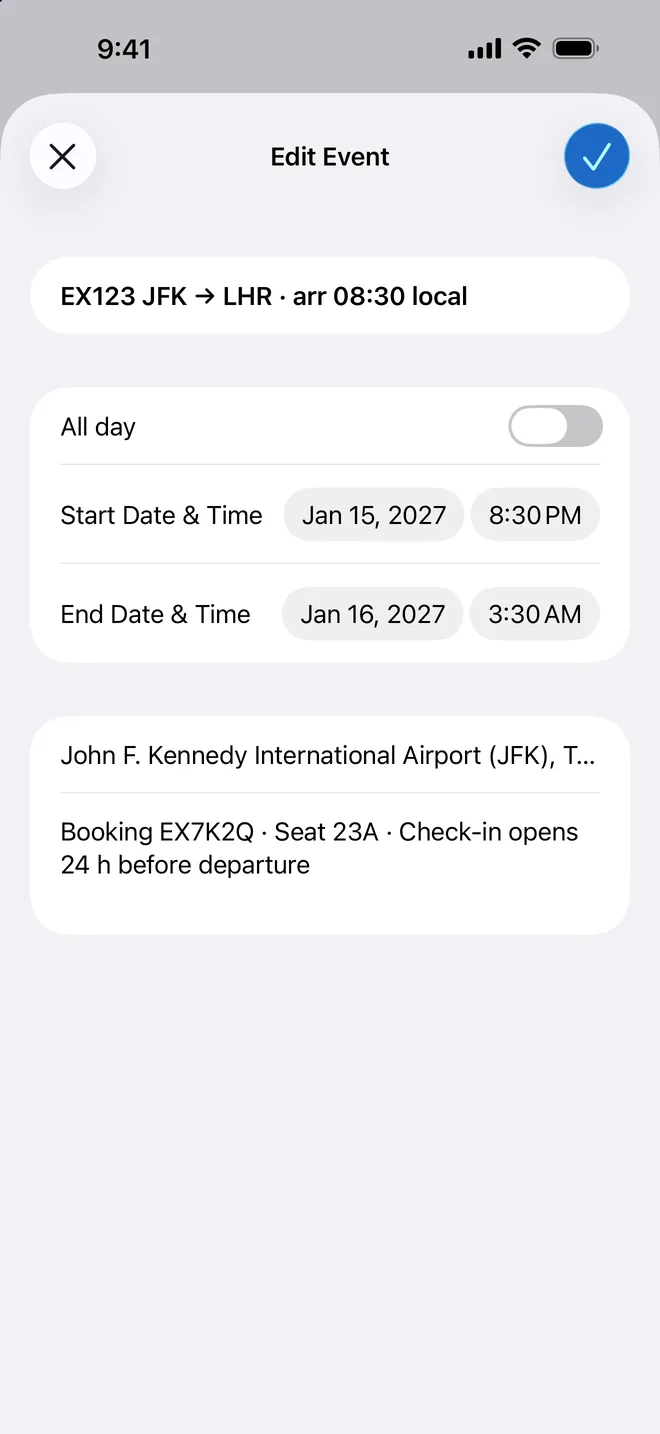
Przykład poglądowy
Jak wygląda wydarzenie wpisane ręcznie
- Tytuł
- EX 123 JFK → LHR · przylot 08:30 czasu lokalnego
- Początek
- 15 stycznia 2027, 20:30 · strefa czasowa Nowy Jork
- Koniec
- 16 stycznia 2027, 03:30 czasu nowojorskiego (siedem godzin później)
- Miejsce
- John F. Kennedy International Airport (JFK), Terminal 4
- Notatki
- Kod rezerwacji, miejsce, odprawa otwiera się 24 godziny przed wylotem
Sposób 3: Zeskanuj zrzut ekranu potwierdzenia
Jeśli automatyczna droga nie zadziałała, zrób zrzut ekranu potwierdzenia i pozwól, by Photo2Calendar go odczytał. Obraz trafia na nasz serwer, a każde pole szkicu zobaczysz do sprawdzenia, zanim cokolwiek zostanie zapisane.
- 1
Zrób zrzut ekranu potwierdzenia
Numer lotu, data, obie godziny i oba lotniska na jednym ostrym ujęciu.
- 2
Otwórz go w Photo2Calendar
Aplikacja odczytuje widoczny tekst i przygotowuje szkic z tytułem, datą, godzinami i miejscem.
- 3
Sprawdź każde pole
Porównaj numer lotu, datę, rok, wylot, przylot i terminal ze zrzutem ekranu. Każda godzina jest lokalna dla swojego lotniska, a nocny lot ląduje następnego dnia.
- 4
Zapisz lub wyeksportuj
Dodaj do Kalendarza Apple, otwórz lot w Google Calendar albo udostępnij plik .ics dla Outlooka.
Nocny lot ma dwie lokalne daty
Fikcyjny plan podróży, nie prawdziwa rezerwacja.
Co widać na zrzucie ekranu
- Trasa
- Przykładowy lot EX123 · Nowy Jork (JFK) → Londyn (LHR)
- Wylot
- 15 stycznia 2027, 20:30 · czas lokalny Nowy Jork (UTC−05:00)
- Przylot
- 16 stycznia 2027, 08:30 · czas lokalny Londyn (UTC+00:00)
Co sprawdzić w szkicu
- Przylot zostaje 16 stycznia, bo data naprawdę się zmienia.
- Nie wpisuj obu godzin lokalnych w jednej strefie.
- W UTC lot trwa od 01:30 do 08:30, czyli siedem godzin. Jeśli szkic pokazuje dwanaście, jedna strefa jest błędna.
- Potwierdź rok. Na przyciętym zrzucie ekranu może go nie być.
Po zapisaniu lub zaimportowaniu otwórz wydarzenie i potwierdź obie daty, strefę i lotniska. Sprawdzaj u przewoźnika zmiany w rozkładzie. Plan podróży w PDF: Photo2Calendar nie otwiera plików PDF. Zrób zrzut ekranu strony PDF i zeskanuj go.
Zeskanuj aparatem iPhone’a, aby otworzyć App Store
Bezpłatne pobieranie z jednym skanem testowym. Potem subskrypcja tygodniowa, miesięczna lub roczna; cenę w twojej walucie pokazuje App Store. Brak okresu próbnego.
Ściągawka dla linii lotniczych
15 października 2026 przeczytaliśmy strony pomocy linii lotniczych, nie ich aplikacje. „Brak opisu” oznacza więc: zajrzyj do widoku rezerwacji.
| Linia lotnicza | Co mówią strony przewoźnika | Zalecana droga |
|---|---|---|
| Ryanair | Centrum pomocy opisuje e-mail z planem podróży i podgląd planu podróży w myRyanair. Brak opisu eksportu do kalendarza. | Sposób 1, jeśli plan podróży trafi do Gmaila lub Outlooka; w przeciwnym razie sposób 2 lub 3. |
| easyJet | Strony pomocy opisują rezerwację i karty pokładowe w aplikacji. Brak opisu eksportu do kalendarza. | Sprawdź widok rezerwacji w aplikacji; w przeciwnym razie sposób 2 lub 3. |
| Lufthansa | Strona aplikacji wspomina o dodawaniu zarezerwowanych lotów do własnego kalendarza; rezerwacje z Travel ID pojawiają się w sekcji My flights. | Zajrzyj do rezerwacji w My flights, potem sprawdź godziny; w przeciwnym razie sposób 2 lub 3. |
| Air Canada | FAQ do Manage my booking wymienia w My bookings opcję wydrukowania lub udostępnienia planu podróży i dodania go do kalendarza. | Użyj jej w My bookings, potem sprawdź zapisane wydarzenie; w przeciwnym razie sposób 2 lub 3. |
| Turkish Airlines | Manage Booking na stronie i w aplikacji. Brak opisu eksportu do kalendarza. | Sprawdź Manage Booking; w przeciwnym razie sposób 2 lub 3. |
| Southwest | Strony aplikacji opisują odprawę, karty pokładowe w Portfelu i status lotu. Brak opisu eksportu do kalendarza. | Sprawdź szczegóły podróży w aplikacji; w przeciwnym razie sposób 2 lub 3. |
| American Airlines | Strony aplikacji opisują zarządzanie podróżą, powiadomienia i Live Activities. Brak opisu eksportu do kalendarza. | Sprawdź podróż na aa.com lub w aplikacji; w przeciwnym razie sposób 2 lub 3. |
Który sposób kiedy
Zostaw automatyczne ustawienie włączone jako dodatek. Przy kilku odcinkach lotu albo rezerwacji, która nie przyszła od przewoźnika, wpisz lot ręcznie lub go zeskanuj i zarezerwuj minutę na sprawdzenie.
| Sposób | Nakład pracy | Kiedy zawodzi | Kilka lotów | Sprawdzenie |
|---|---|---|---|---|
| Automatycznie (Gmail, Apple Mail, Outlook) | Żaden, gdy ustawienie jest włączone | E-maile przekazane dalej lub z kopią (DW), listy mailingowe, rezerwacje przez biuro podróży, wyłączone inteligentne funkcje | Jedno wydarzenie na każde rozpoznane potwierdzenie | Otwórz wydarzenie i sprawdź datę oraz godziny |
| Wpisanie ręczne | Kilka minut na lot | Literówka, zła strefa, zła data przy przylocie po północy | Wpisywane po kolei | Raz porównaj z potwierdzeniem |
| Skan zrzutu ekranu | Jeden zrzut ekranu i jedno sprawdzenie na potwierdzenie | Ucięty rok, dwie strefy w jednym szkicu, drobny druk | Jeden szkic na lot; porównaj ich liczbę z liczbą odcinków | Każde pole widać przed zapisaniem |
Najczęstsze pytania
Dlaczego mój lot nie pojawia się w Google Calendar?
Google podaje cztery powody: lista mailingowa, jesteś tylko w kopii (DW), e-mail został przekierowany z innego konta albo potwierdzenie nie zostało rozpoznane. Muszą też być włączone inteligentne funkcje w Google Workspace i pokazywanie wydarzeń z Gmaila.
Czy mogę dodać lot po numerze lotu?
Google Calendar, Kalendarz Apple i Outlook nie wyszukują numerów lotów. Wpisz numer w tytule i przepisz godziny z potwierdzenia albo je zeskanuj.
Jak dodać lot z Gmaila do Kalendarza Apple?
Jeśli konto Gmail jest dodane w aplikacji Mail na iPhonie, Siri może proponować wydarzenia znalezione w Mailu, które dodasz w Kalendarzu (Ustawienia > Aplikacje > Kalendarz > Siri). Jeśli Google Calendar już utworzył wydarzenie, dodaj konto Google na iPhonie. W przeciwnym razie zrób zrzut ekranu wiadomości i zapisz sprawdzony szkic.
Czy Outlook dodaje loty automatycznie?
Tak, na kontach Microsoft: według Microsoftu rezerwacje lotów, wynajmu samochodów i hoteli są dodawane automatycznie. Zmienisz to w Outlooku w przeglądarce, w ustawieniach kalendarza w sekcji wydarzeń z wiadomości e-mail, a nie w Outlooku dla Windows.
Jak dodać lot powrotny?
Utwórz osobne wydarzenie w strefie czasowej miejsca docelowego, nie w swojej strefie domowej. Nocny lot powrotny ląduje następnego dnia; zostaw tę datę.
Jakiej strefy czasowej używa wydarzenie?
Tej, którą ustawisz, a jeśli żadnej nie ustawisz, twojej bieżącej strefy, która jest błędna, gdy tylko wyruszysz w podróż. Kalendarz Apple ma pole Strefa czasowa pod początkiem i końcem; Google Calendar pozwala tworzyć wydarzenia w wybranej strefie.
Czy mogę dodać lot zarezerwowany przez kogoś innego?
Tak, ale przekazane potwierdzenie to właśnie opisany przez Google przypadek „przekierowania z innego konta”. Wpisz więc lot ręcznie albo zrób zrzut ekranu i sprawdź szkic. Nazwiska innych pasażerów nie powinny trafiać do wspólnego kalendarza.
Jak dodać lot Ryanaira do kalendarza?
Na stronach pomocy Ryanaira nie znaleźliśmy eksportu do kalendarza. Jeśli e-mail z planem podróży trafi do Gmaila lub Outlooka, lot może zostać dodany automatycznie. W przeciwnym razie otwórz plan podróży w myRyanair lub w aplikacji, zrób zrzut ekranu i sprawdź szkic.
Źródła, sprawdzone 15 października 2026: Pomoc Kalendarza Google, Zarządzanie wydarzeniami z Gmaila; Wsparcie Apple, Tworzenie i edycja wydarzeń w Kalendarzu na iPhonie; Pomoc techniczna Microsoft, Automatically add events from your email (po angielsku); strony pomocy Air Canada i Ryanair. Photo2Calendar wysyła obrazy do przetworzenia na nasz serwer; zobacz informację o prywatności (po angielsku).
Cała podróż w kalendarzu bez przepisywania
Zeskanuj każde potwierdzenie, sprawdź pola, a potem zapisz lub wyeksportuj. Bezpłatne pobieranie z jednym skanem testowym. Potem subskrypcja tygodniowa, miesięczna lub roczna; cenę w twojej walucie pokazuje App Store. Brak okresu próbnego.
Pobierz z App Store