
Como adicionar um voo ao calendário no iPhone (Google, Apple, Outlook)
Três formas de colocar um voo no calendário: deixar o Gmail, o Apple Mail ou o Outlook adicioná-lo quando a confirmação chega (o que falha com reservas encaminhadas ou de agência), digitá-lo à mão, ou escanear uma captura de tela da confirmação e revisar o rascunho antes de salvar.
Publicado · Atualizado · Photo2Calendar Editorial Team
Método 1: Deixar o Gmail adicionar o voo automaticamente
O Google Agenda pode criar um evento a partir de uma confirmação de voo no Gmail e atualizá-lo quando a reserva muda. Se parou de funcionar, normalmente uma de duas configurações está desligada.
- 1
Ative os recursos inteligentes do Google Workspace
No Google Agenda em um computador: Configurações > Geral > Recursos inteligentes do Google Workspace > Gerenciar configurações de recursos inteligentes. Ative os recursos inteligentes do Google Workspace e salve.
- 2
Ative os eventos do Gmail
No computador, marque Mostrar eventos do Gmail em Recursos inteligentes do Google Workspace. No app Google Agenda no iPhone: menu, Configurações, Eventos do Gmail, Mostrar eventos do Gmail.
- 3
Verifique a data de partida
Se o voo não aparecer, use o método 2 ou 3 em vez de esperar.
O Google documenta as duas configurações em Gerenciar os eventos do Gmail e Recursos inteligentes. Os nomes dos menus vêm da ajuda do Google em português.
Por que o voo não apareceu
O Google indica quatro motivos:
- O e-mail chegou por uma lista de distribuição.
- Você estava apenas em cópia.
- O e-mail foi redirecionado de outra conta, o que inclui confirmações encaminhadas por um familiar, pelo endereço do trabalho ou por uma agência de viagens.
- Não é uma confirmação de voo, hotel, restaurante ou evento com ingresso. O Google não diz quais remetentes reconhece.
Também não está disponível em contas governamentais nem em contas Google sem Gmail.
O que o Apple Mail faz no iPhone
Segundo o manual do iPhone da Apple, a Siri pode sugerir eventos encontrados no Mail, no Mensagens e no Safari, como reservas de voo, para adicioná-los ao Calendário. A configuração fica em Ajustes > Apps > Calendário > Siri. Ainda é você quem adiciona o evento e confere os horários. Os passos da Apple.
O que o Outlook faz
Em contas Microsoft, reservas de voo, carro alugado e hotel são adicionadas automaticamente. A configuração fica no Outlook na Web, em Configurações > Calendário > Eventos do e-mail, não no Outlook para Windows. A página da Microsoft (em inglês).
Método 2: Adicionar o voo à mão
A digitação manual funciona com qualquer companhia e qualquer calendário. O difícil não é digitar: um voo tem dois horários locais e um evento só tem um fuso horário.
- 1
Dê ao evento o nome do voo
Código da companhia, número do voo, rota: «LH 400 FRA → JFK». Um evento por voo.
- 2
Insira a partida no fuso horário da cidade de partida
Use o horário de partida impresso. No Calendário da Apple, insira início e fim, toque em Fuso Horário e busque a cidade. O Google Agenda também permite criar eventos com um fuso horário específico.
- 3
Calcule o fim a partir da duração do voo
A chegada está em outro fuso e o evento só tem um. Some a duração impressa à partida e anote o horário local de chegada no título, ou crie um segundo evento no fuso da cidade de chegada.
- 4
Adicione local, notas e alertas
Local: aeroporto, código e terminal; os portões mudam, então deixe-os de fora. Notas: código da reserva, assento, prazo do check-in. Alertas: um na véspera para o check-in e outro algumas horas antes da partida.
O voo de volta tem o seu próprio evento no fuso horário do destino. O guia da Apple sobre fusos horários no Calendário tem os passos no iPhone.
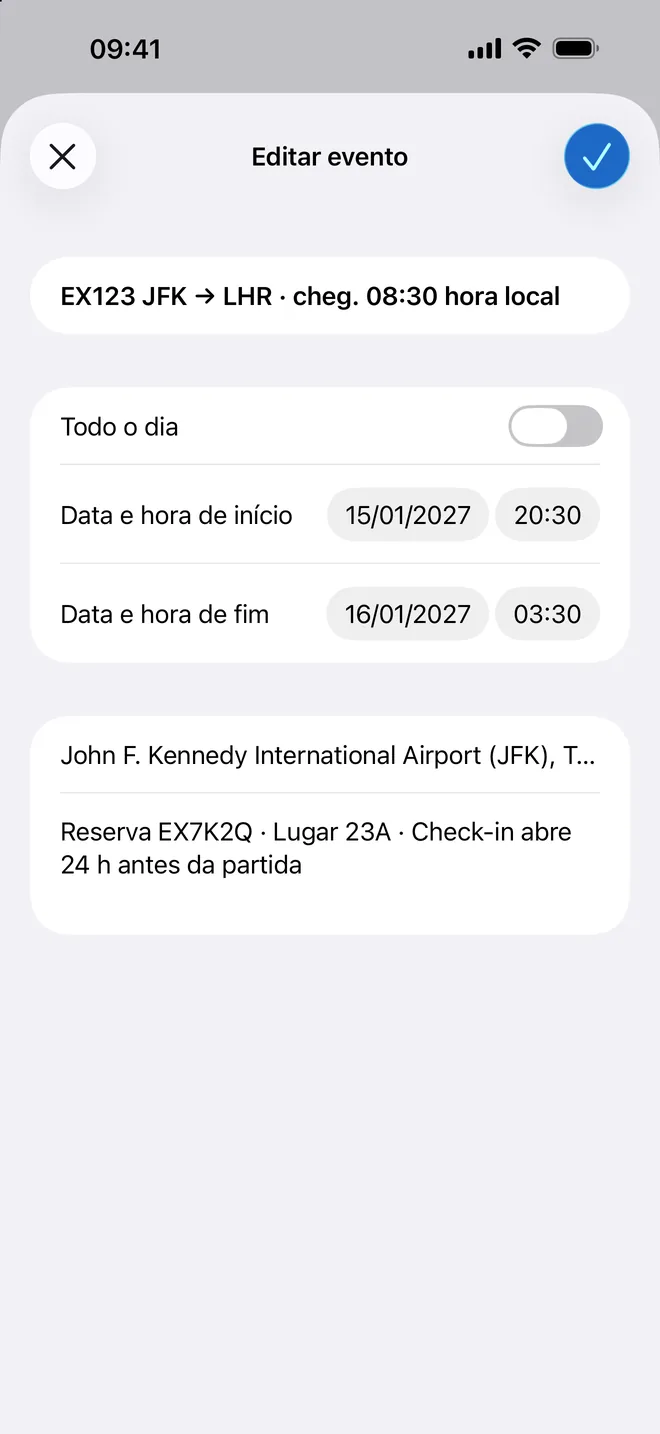
Exemplo ilustrativo
Como fica o evento manual
- Título
- EX 123 JFK → LHR · cheg. 08:30 hora local
- Início
- 15 de janeiro de 2027, 20:30 · fuso horário de Nova York
- Fim
- 16 de janeiro de 2027, 03:30 hora de Nova York (sete horas depois)
- Local
- John F. Kennedy International Airport (JFK), Terminal 4
- Notas
- Código da reserva, assento, check-in abre 24 horas antes da partida
Método 3: Escanear a captura de tela da confirmação
Quando o caminho automático não funcionou, faça uma captura de tela da confirmação e deixe o Photo2Calendar lê-la. A imagem é enviada ao nosso servidor e cada campo do rascunho é mostrado para você conferir antes de salvar.
- 1
Capture a confirmação
Número do voo, data, os dois horários e os dois aeroportos em uma única imagem nítida.
- 2
Abra a imagem no Photo2Calendar
O app lê o texto visível e prepara um rascunho com título, data, horários e local.
- 3
Revise cada campo
Compare número do voo, data, ano, partida, chegada e terminal com a captura. Cada horário é local no seu aeroporto, e um voo noturno pousa no dia seguinte.
- 4
Salve ou exporte
Salve no Calendário da Apple, ou exporte um arquivo .ics e importe-o no Google Agenda ou no Outlook.
Um voo noturno precisa de duas datas locais
Um itinerário fictício, não uma reserva real.
O que a captura mostra
- Rota
- Voo de exemplo EX123 · Nova York (JFK) → Londres (LHR)
- Partida
- 15 de janeiro de 2027, 20:30 · hora local de Nova York (UTC−05:00)
- Chegada
- 16 de janeiro de 2027, 08:30 · hora local de Londres (UTC+00:00)
O que conferir no rascunho
- Mantenha a chegada em 16 de janeiro; a mudança de data é real.
- Não insira os dois horários locais no mesmo fuso.
- Em UTC, o voo vai das 01:30 às 08:30, sete horas. Se o rascunho mostrar doze, um fuso está errado.
- Confirme o ano. Uma captura cortada pode não mostrá-lo.
Depois de salvar ou importar, abra o evento e confirme as duas datas, o fuso e os aeroportos. Verifique de novo na companhia se houver alteração de horário.
Scan with iPhone
Baixe grátis e escolha um plano semanal, mensal ou anual no app.
Guia rápido por companhia aérea
Lemos as páginas de ajuda das companhias em 15 de outubro de 2026, não os apps, então «não documentado» significa: veja a tela da reserva.
| Companhia | O que as páginas da companhia dizem | Caminho sugerido |
|---|---|---|
| Ryanair | A central de ajuda descreve o e-mail do itinerário e «ver itinerário» no myRyanair. Nenhuma exportação para o calendário documentada. | Método 1 se o itinerário chegar ao Gmail ou ao Outlook; senão, método 2 ou 3. |
| easyJet | As páginas de ajuda descrevem a reserva e os cartões de embarque no app. Nenhuma exportação para o calendário documentada. | Veja a tela da reserva no app; senão, método 2 ou 3. |
| Lufthansa | A página do app menciona adicionar os voos reservados ao calendário pessoal; as reservas com Travel ID aparecem em Meus voos. | Procure na reserva em Meus voos e confira os horários; senão, método 2 ou 3. |
| Air Canada | As FAQ de Manage my booking indicam «imprimir ou compartilhar o itinerário e adicioná-lo ao calendário» em My bookings. | Use isso a partir de My bookings e confira o evento salvo; senão, método 2 ou 3. |
| Turkish Airlines | Manage Booking no site e no app. Nenhuma exportação para o calendário documentada. | Veja Manage Booking; senão, método 2 ou 3. |
| Southwest | As páginas do app descrevem check-in, cartões de embarque na Wallet e status do voo. Nenhuma exportação para o calendário documentada. | Veja os detalhes da viagem no app; senão, método 2 ou 3. |
| American Airlines | As páginas do app descrevem a gestão da viagem, notificações e Live Activities. Nenhuma exportação para o calendário documentada. | Veja a viagem em aa.com ou no app; senão, método 2 ou 3. |
Qual método usar em cada caso
Deixe a configuração automática ligada como extra. Com vários trechos, ou uma reserva que não veio da companhia, digite ou escaneie e reserve um minuto para a revisão.
| Método | Esforço | Onde falha | Vários voos | Revisão |
|---|---|---|---|---|
| Automático (Gmail, Apple Mail, Outlook) | Nenhum depois de ligar a configuração | E-mails encaminhados ou em cópia, listas de distribuição, reservas de agência, recursos inteligentes desligados | Um evento por confirmação reconhecida | Abra o evento e confira data e horários |
| Digitação manual | Alguns minutos por voo | Um erro de digitação, o fuso errado, a data errada em uma chegada de madrugada | Um por um | Compare uma vez com a confirmação |
| Escanear uma captura de tela | Uma captura e uma revisão por confirmação | Ano cortado, dois fusos em um rascunho, texto pequeno | Um rascunho por voo; confira a contagem com os trechos | Cada campo é mostrado antes de salvar |
Perguntas frequentes
Por que o meu voo não aparece no Google Agenda?
O Google indica quatro motivos: uma lista de distribuição, você estava apenas em cópia, o e-mail foi redirecionado de outra conta, ou não é uma confirmação reconhecida. Os recursos inteligentes do Google Workspace e Mostrar eventos do Gmail também precisam estar ativos.
Posso adicionar um voo pelo número?
O Google Agenda, o Calendário da Apple e o Outlook não pesquisam números de voo. Coloque o número no título e pegue os horários da confirmação, ou escaneie a confirmação.
Como passo um voo do Gmail para o Calendário da Apple?
Com a sua conta Gmail no app Mail do iPhone, a Siri pode sugerir eventos encontrados no Mail para adicioná-los ao Calendário (Ajustes > Apps > Calendário > Siri). Se o Google Agenda já criou o evento, adicione a sua conta Google ao iPhone. Senão, capture a mensagem e salve o rascunho revisado.
O Outlook adiciona voos automaticamente?
Sim, em contas Microsoft: a Microsoft diz que reservas de voo, carro alugado e hotel são adicionadas automaticamente. Isso é alterado no Outlook na Web, em Configurações > Calendário > Eventos do e-mail, não no Outlook para Windows.
Como adiciono o voo de volta?
Crie um evento separado no fuso horário do destino, não no de casa. Uma volta noturna pousa no dia seguinte; mantenha essa data.
Qual fuso horário o evento usa?
O que você definir; caso contrário, o seu fuso atual, que fica errado assim que você viaja. O Calendário da Apple tem um campo Fuso Horário abaixo dos horários de início e fim; o Google Agenda permite criar eventos com um fuso específico.
Posso adicionar um voo reservado por outra pessoa?
Sim, mas uma confirmação encaminhada é exatamente o caso «redirecionado de outra conta» que o Google descreve, então digite ou capture a confirmação e revise o rascunho. Não coloque os nomes de outros passageiros em um calendário compartilhado.
Como adiciono um voo da Ryanair ao calendário?
Não encontramos exportação para o calendário nas páginas de ajuda da Ryanair. Se o e-mail do itinerário chegar ao Gmail ou ao Outlook, ele pode ser adicionado automaticamente. Senão, abra o itinerário no myRyanair ou no app, capture a tela e revise o rascunho.
Fontes, consultadas em 15 de outubro de 2026: Ajuda do Google Agenda, Gerenciar os eventos do Gmail; Suporte da Apple, Criar e editar eventos no Calendário do iPhone; Suporte da Microsoft, Automatically add events from your email; páginas de ajuda da Air Canada e da Ryanair. O Photo2Calendar envia as imagens ao nosso servidor para processamento; consulte a política de privacidade.
A viagem inteira no calendário, sem digitar nada
Escaneie cada confirmação, revise os campos e salve ou exporte. Baixe grátis e escolha acesso completo semanal, mensal ou anual.
Baixar na App Store