
Cómo añadir un vuelo al calendario en iPhone (Google, Apple, Outlook)
Tres formas de meter un vuelo en tu calendario: dejar que Gmail, Apple Mail u Outlook lo añadan al llegar la confirmación (falla con reservas reenviadas o de agencia), escribirlo tú mismo, o escanear una captura de la confirmación y revisar el borrador antes de guardar.
Publicado · Actualizado · Photo2Calendar Editorial Team
Método 1: Dejar que Gmail añada el vuelo automáticamente
Google Calendar puede crear un evento a partir de una confirmación de vuelo en Gmail y actualizarlo cuando cambia la reserva. Si dejó de funcionar, normalmente una de estas dos opciones está desactivada.
- 1
Activa las funciones inteligentes de Google Workspace
En Google Calendar en un ordenador: Configuración > General > Funciones inteligentes de Google Workspace > Gestionar la configuración de las funciones inteligentes. Activa las funciones inteligentes de Google Workspace y guarda.
- 2
Activa los eventos de Gmail
En el ordenador, marca Mostrar eventos de Gmail dentro de Funciones inteligentes de Google Workspace. En la app de Google Calendar en iPhone: menú, Configuración, Eventos de Gmail, Mostrar eventos de Gmail.
- 3
Comprueba la fecha de salida
Si el vuelo no aparece, usa el método 2 o 3 en lugar de esperar.
Google documenta ambas opciones en Gestionar los eventos de Gmail y Funciones inteligentes. Los nombres de los menús proceden de la ayuda de Google en español.
Por qué no apareció el vuelo
Google indica cuatro motivos:
- El correo llegó a una lista de distribución.
- Solo estabas en copia.
- El correo fue redirigido desde otra cuenta, lo que incluye confirmaciones reenviadas por tu pareja, por el trabajo o por una agencia de viajes.
- No es una confirmación de vuelo, hotel, restaurante o evento con entrada. Google no dice qué remitentes reconoce.
Tampoco está disponible en cuentas gubernamentales ni en cuentas de Google sin Gmail.
Qué hace Apple Mail en el iPhone
Según la guía del iPhone de Apple, Siri puede sugerir eventos encontrados en Mail, Mensajes y Safari, como reservas de vuelo, para que los añadas en Calendario. El ajuste está en Ajustes > Apps > Calendario > Siri. El evento lo añades tú y compruebas las horas. Los pasos de Apple.
Qué hace Outlook
En las cuentas de Microsoft, las reservas de vuelo, coche de alquiler y hotel se añaden automáticamente. El ajuste está en Outlook en la web, en Configuración > Calendario > Eventos del correo, no en Outlook para Windows. La página de Microsoft (en inglés).
Método 2: Añadir el vuelo a mano
La entrada manual funciona con cualquier aerolínea y cualquier calendario. Lo difícil no es escribir: un vuelo tiene dos horas locales y un evento solo tiene una zona horaria.
- 1
Pon al evento el nombre del vuelo
Código de aerolínea, número de vuelo, ruta: «LH 400 FRA → JFK». Un evento por vuelo.
- 2
Introduce la salida en la zona horaria de la ciudad de salida
Usa la hora de salida impresa. En Calendario de Apple, introduce inicio y fin, toca Zona horaria y busca la ciudad. Google Calendar también permite crear eventos con una zona horaria concreta.
- 3
Calcula el fin con la duración del vuelo
La llegada está en otra zona y el evento solo tiene una. Suma la duración impresa a la salida y anota la hora local de llegada en el título, o crea un segundo evento en la zona de la ciudad de llegada.
- 4
Añade lugar, notas y avisos
Lugar: aeropuerto, código y terminal; las puertas cambian, así que no las pongas. Notas: localizador, asiento, plazo de facturación. Avisos: uno el día anterior para facturar y otro unas horas antes de la salida.
El vuelo de vuelta tiene su propio evento en la zona horaria del destino. La guía de Apple sobre zonas horarias en Calendario tiene los pasos para iPhone.
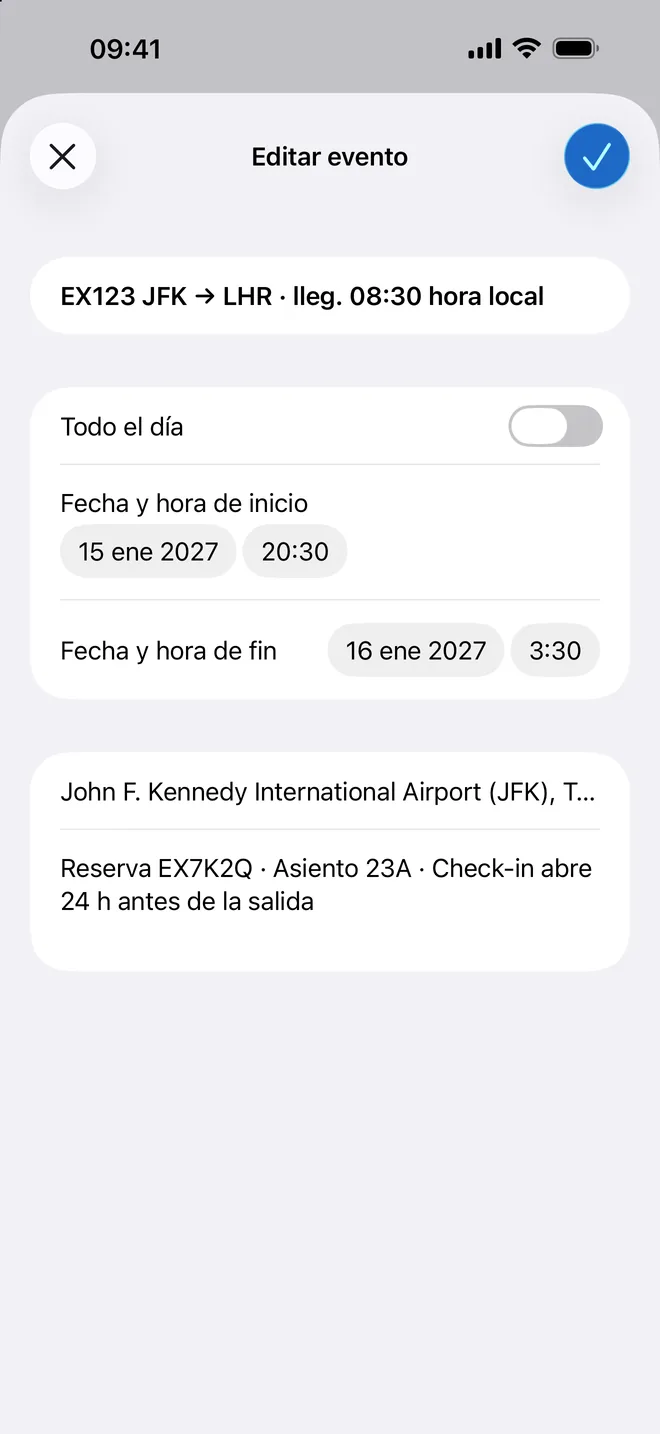
Ejemplo ilustrativo
Así queda el evento manual
- Título
- EX 123 JFK → LHR · lleg. 08:30 hora local
- Inicio
- 15 de enero de 2027, 20:30 · zona horaria Nueva York
- Fin
- 16 de enero de 2027, 03:30 hora de Nueva York (siete horas después)
- Lugar
- John F. Kennedy International Airport (JFK), Terminal 4
- Notas
- Localizador, asiento, la facturación abre 24 horas antes de la salida
Método 3: Escanear la captura de la confirmación
Si la vía automática no funcionó, haz una captura de la confirmación y deja que Photo2Calendar la lea. La imagen se envía a nuestro servidor y cada campo del borrador se muestra para que lo revises antes de guardar nada.
- 1
Captura la confirmación
Número de vuelo, fecha, las dos horas y los dos aeropuertos en una sola imagen nítida.
- 2
Ábrela en Photo2Calendar
La app lee el texto visible y prepara un borrador con título, fecha, horas y lugar.
- 3
Revisa cada campo
Compara número de vuelo, fecha, año, salida, llegada y terminal con la captura. Cada hora es local en su aeropuerto, y un vuelo nocturno aterriza al día siguiente.
- 4
Guarda o exporta
Guarda en Calendario de Apple, o exporta un archivo .ics e impórtalo en Google Calendar u Outlook.
Un vuelo nocturno necesita dos fechas locales
Un itinerario ficticio, no una reserva real.
Lo que muestra la captura
- Ruta
- Vuelo de ejemplo EX123 · Nueva York (JFK) → Londres (LHR)
- Salida
- 15 de enero de 2027, 20:30 · hora local de Nueva York (UTC−05:00)
- Llegada
- 16 de enero de 2027, 08:30 · hora local de Londres (UTC+00:00)
Qué revisar en el borrador
- Mantén la llegada el 16 de enero; el cambio de fecha es real.
- No introduzcas las dos horas locales bajo una misma zona.
- En UTC el vuelo va de 01:30 a 08:30, siete horas. Si el borrador muestra doce, una zona está mal.
- Confirma el año. Una captura recortada puede no mostrarlo.
Después de guardar o importar, abre el evento y confirma las dos fechas, la zona y los aeropuertos. Vuelve a mirar en la aerolínea por si hay cambios de horario.
Scan with iPhone
Descarga gratis y elige un plan semanal, mensual o anual en la app.
Chuleta por aerolínea
Leímos las páginas de ayuda de las aerolíneas el 15 de octubre de 2026, no las apps, así que «no documentado» significa: mira en la pantalla de la reserva.
| Aerolínea | Qué dicen las páginas de la aerolínea | Vía recomendada |
|---|---|---|
| Ryanair | El centro de ayuda describe el correo con el itinerario y «ver itinerario» en myRyanair. No documenta exportación al calendario. | Método 1 si el itinerario llega a Gmail u Outlook; si no, método 2 o 3. |
| easyJet | Las páginas de ayuda describen la reserva y las tarjetas de embarque en la app. No documenta exportación al calendario. | Mira la pantalla de la reserva en la app; si no, método 2 o 3. |
| Lufthansa | La página de la app menciona añadir los vuelos reservados al calendario personal; las reservas con Travel ID aparecen en Mis vuelos. | Busca en la reserva dentro de Mis vuelos y comprueba las horas; si no, método 2 o 3. |
| Air Canada | Las preguntas frecuentes de Manage my booking incluyen «imprimir o compartir el itinerario y añadirlo al calendario» en My bookings. | Úsalo desde My bookings y comprueba el evento guardado; si no, método 2 o 3. |
| Turkish Airlines | Manage Booking en la web y en la app. No documenta exportación al calendario. | Mira en Manage Booking; si no, método 2 o 3. |
| Southwest | Las páginas de la app describen facturación, tarjetas de embarque en Wallet y estado del vuelo. No documenta exportación al calendario. | Mira los detalles del viaje en la app; si no, método 2 o 3. |
| American Airlines | Las páginas de la app describen la gestión del viaje, notificaciones y Live Activities. No documenta exportación al calendario. | Mira el viaje en aa.com o en la app; si no, método 2 o 3. |
Qué método usar en cada caso
Deja activada la opción automática como extra. Con varios tramos, o con una reserva que no vino de la aerolínea, escribe o escanea y reserva un minuto para la revisión.
| Método | Esfuerzo | Dónde falla | Varios vuelos | Revisión |
|---|---|---|---|---|
| Automático (Gmail, Apple Mail, Outlook) | Ninguno una vez activado | Correos reenviados o en copia, listas de distribución, reservas de agencia, funciones inteligentes desactivadas | Un evento por confirmación reconocida | Abre el evento y comprueba fecha y horas |
| Entrada manual | Unos minutos por vuelo | Una errata, la zona equivocada, la fecha equivocada en una llegada de madrugada | Uno a uno | Compara una vez con la confirmación |
| Escanear una captura | Una captura y una revisión por confirmación | Año recortado, dos zonas en un borrador, texto pequeño | Un borrador por vuelo; cuéntalos frente a los tramos | Cada campo se muestra antes de guardar |
Preguntas frecuentes
¿Por qué no aparece mi vuelo en Google Calendar?
Google indica cuatro motivos: una lista de distribución, solo estabas en copia, el correo fue redirigido desde otra cuenta, o no es una confirmación reconocida. Además deben estar activadas las funciones inteligentes de Google Workspace y Mostrar eventos de Gmail.
¿Puedo añadir un vuelo por su número?
Google Calendar, Calendario de Apple y Outlook no buscan números de vuelo. Pon el número en el título y toma las horas de la confirmación, o escanéala.
¿Cómo paso un vuelo de Gmail a Calendario de Apple?
Con tu cuenta de Gmail en la app Mail del iPhone, Siri puede sugerir eventos encontrados en Mail para añadirlos en Calendario (Ajustes > Apps > Calendario > Siri). Si Google Calendar ya creó el evento, añade tu cuenta de Google al iPhone. Si no, captura el mensaje y guarda el borrador revisado.
¿Outlook añade vuelos automáticamente?
Sí, en cuentas de Microsoft: según Microsoft, las reservas de vuelo, coche de alquiler y hotel se añaden automáticamente. Se cambia en Outlook en la web, en Configuración > Calendario > Eventos del correo, no en Outlook para Windows.
¿Cómo añado el vuelo de vuelta?
Crea un evento aparte en la zona horaria del destino, no en la de casa. Un vuelo de vuelta nocturno aterriza al día siguiente; conserva esa fecha.
¿Qué zona horaria usa el evento?
La que tú pongas; si no, tu zona actual, que será incorrecta en cuanto viajes. Calendario de Apple tiene un campo Zona horaria bajo las horas de inicio y fin; Google Calendar permite crear eventos con una zona concreta.
¿Puedo añadir un vuelo reservado por otra persona?
Sí, pero una confirmación reenviada es justo el caso «redirigido desde otra cuenta» que describe Google, así que escríbela o captúrala y revisa el borrador. No pongas los nombres de otros pasajeros en un calendario compartido.
¿Cómo añado un vuelo de Ryanair a mi calendario?
No encontramos exportación al calendario en las páginas de ayuda de Ryanair. Si el correo del itinerario llega a Gmail u Outlook, puede añadirse solo. Si no, abre el itinerario en myRyanair o en la app, captúralo y revisa el borrador.
Fuentes, consultadas el 15 de octubre de 2026: Ayuda de Google Calendar, Gestionar los eventos de Gmail; Soporte de Apple, Crear y editar eventos en Calendario en el iPhone; Soporte de Microsoft, Automatically add events from your email; páginas de ayuda de Air Canada y Ryanair. Photo2Calendar envía las imágenes a nuestro servidor para procesarlas; consulta el aviso de privacidad.
Todo el viaje en tu calendario sin teclearlo
Escanea cada confirmación, revisa los campos y guarda o exporta. Descarga gratis y elige acceso completo semanal, mensual o anual.
Descargar en el App Store