
Ako na iPhone pridať let do kalendára (Google, Apple, Outlook)
Let dostaneš do kalendára tromi spôsobmi: Gmail, Apple Mail alebo Outlook ho pridajú samy, hneď ako príde potvrdenie (pri preposlaných rezerváciách a rezerváciách cez cestovnú kanceláriu to zlyháva), zadáš ho ručne, alebo naskenuješ snímku obrazovky s potvrdením a návrh pred uložením skontroluješ.
Zverejnené · Aktualizované · Photo2Calendar Editorial Team
Spôsob 1: Gmail pridá let automaticky
Google Calendar vie z potvrdenia letu v Gmaile vytvoriť udalosť a aktualizovať ju, keď sa rezervácia zmení. Ak to prestalo fungovať, býva vypnuté jedno z dvoch nastavení.
- 1
Zapni inteligentné funkcie Google Workspace
V Google Calendar na počítači otvor Nastavenia > Všeobecné a v časti o inteligentných funkciách Google Workspace prejdi na správu ich nastavení. Inteligentné funkcie Google Workspace zapni a ulož.
- 2
Zapni udalosti z Gmailu
Na počítači v časti o inteligentných funkciách Google Workspace začiarkni zobrazovanie udalostí z Gmailu. V aplikácii Google Calendar na iPhone: ponuka, Nastavenia, Udalosti z Gmailu, zobrazovať udalosti z Gmailu.
- 3
Skontroluj dátum odletu
Ak tam let nie je, nečakaj a použi spôsob 2 alebo 3.
Obe nastavenia Google opisuje v pomocníkovi Správa udalostí z Gmailu a Inteligentné funkcie.
Prečo sa let nezobrazil
Google uvádza štyri dôvody:
- E-mail išiel do e-mailovej konferencie.
- Tvoja adresa bola len v kópii.
- E-mail bol presmerovaný z iného účtu. To sa týka potvrdení, ktoré prepošle partner, pracovná adresa alebo cestovná kancelária.
- Nejde o potvrdenie letu, hotela, reštaurácie alebo podujatia so vstupenkou. Ktorých odosielateľov Google rozpozná, neuvádza.
Pre vládne účty a účty Google bez Gmailu funkcia nie je dostupná.
Čo robí Apple Mail na iPhone
Podľa Applu môže Siri na iPhone navrhovať udalosti nájdené v Maile, Správach a Safari, napríklad rezervácie letov, a tie potom môžeš pridať do Kalendára. Prepínač nájdeš v Nastaveniach > Aplikácie > Kalendár > Siri. Pridať udalosť a skontrolovať časy však musíš ty. Postup od Applu.
Čo robí Outlook
Pri účtoch Microsoft sa rezervácie letov, požičania auta a hotelov pridávajú automaticky. Nastavenie je v Outlooku na webe v časti Nastavenia > Kalendár > Udalosti z e-mailu, nie v Outlooku pre Windows. Stránka Microsoftu (po anglicky).
Spôsob 2: Pridaj let ručne
Ručné zadanie funguje s každou aerolinkou a každým kalendárom. Problém nie je v písaní: let má dva miestne časy, ale udalosť len jedno časové pásmo.
- 1
Pomenuj udalosť podľa letu
Kód aerolinky, číslo letu, trasa: „LH 400 FRA → JFK“. Jedna udalosť na jeden let.
- 2
Zadaj odlet v časovom pásme miesta odletu
Použi čas odletu z potvrdenia. V Kalendári Apple zadaj začiatok a koniec, klepni na Časové pásmo a vyhľadaj mesto. Aj Google Calendar umožňuje vytvoriť udalosť v konkrétnom časovom pásme.
- 3
Koniec odvoď z dĺžky letu
Prílet je v inom pásme a udalosť má len jedno. Pripočítaj k odletu uvedenú dĺžku letu a miestny čas príletu napíš do názvu, alebo vytvor druhú udalosť v pásme miesta príletu.
- 4
Doplň miesto, poznámky a upozornenia
Miesto: letisko, kód a terminál; brány sa menia, takže ich vynechaj. Poznámky: rezervačný kód, sedadlo, uzávierka odbavenia. Upozornenia: jedno deň vopred kvôli odbaveniu, druhé pár hodín pred odletom.
Spiatočný let dostane vlastnú udalosť v časovom pásme cieľa cesty. Návod Applu k časovým pásmam v Kalendári ukazuje postup na iPhone.
Ilustračný príklad
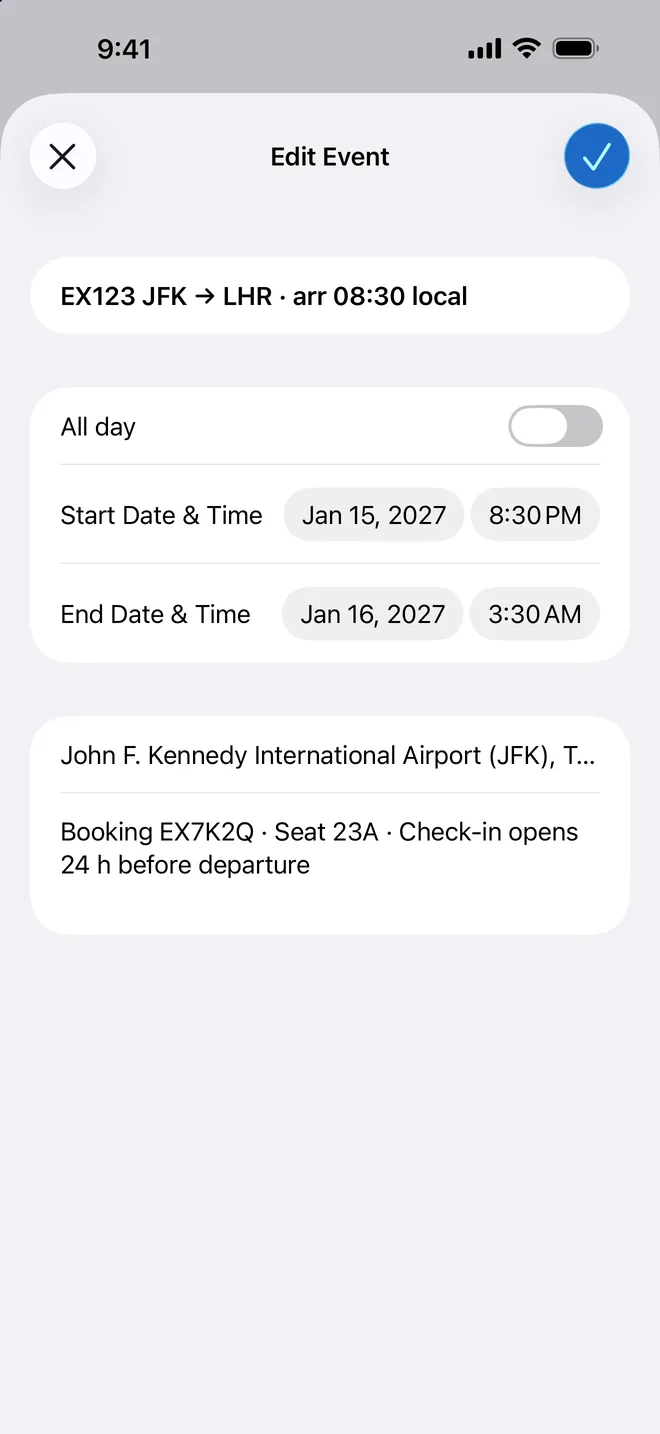
Ako vyzerá ručne zadaná udalosť
- Názov
- EX 123 JFK → LHR · prílet 08:30 miestneho času
- Začiatok
- 15. januára 2027, 20:30 · časové pásmo New York
- Koniec
- 16. januára 2027, 03:30 newyorského času (o sedem hodín neskôr)
- Miesto
- John F. Kennedy International Airport (JFK), Terminal 4
- Poznámky
- Rezervačný kód, sedadlo, odbavenie sa otvára 24 hodín pred odletom
Spôsob 3: Naskenuj snímku potvrdenia
Keď automatická cesta nezafungovala, urob snímku obrazovky s potvrdením a nechaj ju prečítať Photo2Calendar. Obrázok sa odošle na náš server a každé pole návrhu sa ti zobrazí na kontrolu skôr, ako sa čokoľvek uloží.
- 1
Urob snímku potvrdenia
Číslo letu, dátum, oba časy a obe letiská na jednej ostrej snímke.
- 2
Otvor ju vo Photo2Calendar
Aplikácia prečíta viditeľný text a pripraví návrh s názvom, dátumom, časmi a miestom.
- 3
Skontroluj každé pole
Porovnaj číslo letu, dátum, rok, odlet, prílet a terminál so snímkou. Každý čas platí na svojom letisku a nočný let pristáva nasledujúci deň.
- 4
Ulož alebo exportuj
Ulož do Kalendára Apple, otvor let v Google Calendar, alebo zdieľaj súbor .ics pre Outlook.
Nočný let potrebuje dva miestne dátumy
Vymyslený let, nie skutočná rezervácia.
Čo je na snímke
- Trasa
- Ukážkový let EX123 · New York (JFK) → Londýn (LHR)
- Odlet
- 15. januára 2027, 20:30 · miestny čas New York (UTC−05:00)
- Prílet
- 16. januára 2027, 08:30 · miestny čas Londýn (UTC+00:00)
Čo v návrhe skontrolovať
- Prílet nechaj na 16. januára; zmena dátumu je skutočná.
- Nezadávaj oba miestne časy v jednom pásme.
- V UTC trvá let od 01:30 do 08:30, teda sedem hodín. Ak návrh ukazuje dvanásť, jedno pásmo nesedí.
- Over rok. Na orezanej snímke nemusí byť vidieť.
Po uložení alebo importe udalosť otvor a over oba dátumy, pásmo a letiská. Pri aerolinke sleduj zmeny letového poriadku. Itinerár v PDF: Photo2Calendar súbory PDF neotvára. Urob snímku stránky PDF a naskenuj ju.
Naskenuj fotoaparátom iPhonu a otvor App Store
Stiahnutie zadarmo s jedným testovacím skenom. Potom týždenné, mesačné alebo ročné predplatné; cenu v tvojej mene ukáže App Store. Bez skúšobnej doby.
Ťahák k aerolinkám
Stránky pomoci aeroliniek sme prešli 15. októbra 2026, ich aplikácie nie. „Nezdokumentované“ teda znamená: pozri sa do detailu rezervácie.
| Aerolinka | Čo uvádzajú stránky aerolinky | Odporúčaný postup |
|---|---|---|
| Ryanair | Centrum pomoci opisuje e-mail s itinerárom a zobrazenie itinerára v myRyanair. Export do kalendára nezdokumentovaný. | Spôsob 1, ak itinerár príde do Gmailu alebo Outlooku; inak spôsob 2 alebo 3. |
| easyJet | Pomocník opisuje rezerváciu a palubné lístky v aplikácii. Export do kalendára nezdokumentovaný. | Skontroluj rezerváciu v aplikácii; inak spôsob 2 alebo 3. |
| Lufthansa | Stránka o aplikácii spomína pridanie rezervovaných letov do osobného kalendára; rezervácie s Travel ID sa zobrazujú v časti My flights. | Pozri sa do rezervácie v My flights a potom skontroluj časy; inak spôsob 2 alebo 3. |
| Air Canada | FAQ k Manage my booking uvádza v časti My bookings možnosť itinerár vytlačiť, zdieľať a pridať do kalendára. | Použi to v My bookings a potom skontroluj uloženú udalosť; inak spôsob 2 alebo 3. |
| Turkish Airlines | Manage Booking na webe a v aplikácii. Export do kalendára nezdokumentovaný. | Skontroluj Manage Booking; inak spôsob 2 alebo 3. |
| Southwest | Stránky o aplikácii opisujú odbavenie, palubné lístky vo Wallete a stav letu. Export do kalendára nezdokumentovaný. | Skontroluj detaily cesty v aplikácii; inak spôsob 2 alebo 3. |
| American Airlines | Stránky o aplikácii opisujú správu cesty, oznámenia a živé aktivity. Export do kalendára nezdokumentovaný. | Skontroluj cestu na aa.com alebo v aplikácii; inak spôsob 2 alebo 3. |
Ktorý spôsob kedy
Automatické nastavenie si nechaj zapnuté ako bonus. Pri viacerých úsekoch alebo rezervácii, ktorá neprišla priamo od aerolinky, let zadaj alebo naskenuj a počítaj s minútou na kontrolu.
| Spôsob | Námaha | Kde sa to pokazí | Viac letov | Kontrola |
|---|---|---|---|---|
| Automaticky (Gmail, Apple Mail, Outlook) | Žiadna, keď je nastavenie zapnuté | Preposlané e-maily alebo e-maily v kópii, konferencie, rezervácie cez kanceláriu, vypnuté inteligentné funkcie | Jedna udalosť na každé rozpoznané potvrdenie | Otvor udalosť a skontroluj dátum a časy |
| Ručné zadanie | Pár minút na let | Preklep, nesprávne pásmo, nesprávny dátum pri prílete po polnoci | Jeden po druhom | Raz porovnať s potvrdením |
| Sken snímky obrazovky | Jedna snímka a jedna kontrola na potvrdenie | Orezaný rok, dve pásma v jednom návrhe, drobné písmo | Jeden návrh na let; porovnaj počet s úsekmi | Každé pole sa zobrazí pred uložením |
Časté otázky
Prečo sa môj let nezobrazuje v Google Calendar?
Google uvádza štyri dôvody: e-mailová konferencia, tvoja adresa bola len v kópii, e-mail bol presmerovaný z iného účtu, alebo nejde o rozpoznané potvrdenie. Navyše musia byť zapnuté inteligentné funkcie Google Workspace a zobrazovanie udalostí z Gmailu.
Môžem pridať let podľa čísla letu?
Google Calendar, Kalendár Apple ani Outlook čísla letov nevyhľadávajú. Napíš číslo do názvu a časy prevezmi z potvrdenia, alebo ho naskenuj.
Ako dostanem let z Gmailu do Kalendára Apple?
Ak máš účet Gmail v aplikácii Mail na iPhone, Siri môže navrhovať udalosti nájdené v Maile, ktoré potom pridáš do Kalendára (Nastavenia > Aplikácie > Kalendár > Siri). Ak už udalosť vytvoril Google Calendar, pridaj si na iPhone svoj účet Google. Inak urob snímku správy a ulož skontrolovaný návrh.
Pridáva Outlook lety automaticky?
Áno, pri účtoch Microsoft: podľa Microsoftu sa rezervácie letov, požičania auta a hotelov pridávajú automaticky. Zmeníš to v Outlooku na webe v časti Nastavenia > Kalendár > Udalosti z e-mailu, nie v Outlooku pre Windows.
Ako pridám spiatočný let?
Vytvor samostatnú udalosť v časovom pásme cieľa cesty, nie v tom domácom. Nočný spiatočný let pristáva nasledujúci deň; ten dátum ponechaj.
Aké časové pásmo udalosť používa?
To, ktoré nastavíš, inak tvoje aktuálne pásmo, a to je nesprávne, hneď ako cestuješ. Kalendár Apple má pole Časové pásmo pod začiatkom a koncom; Google Calendar umožňuje vytvoriť udalosť v konkrétnom pásme.
Môžem pridať let, ktorý rezervoval niekto iný?
Áno, ale preposlané potvrdenie je presne prípad „presmerované z iného účtu“, ktorý Google opisuje. Let teda zadaj ručne alebo urob snímku a skontroluj návrh. Mená ostatných cestujúcich do zdieľaného kalendára nepatria.
Ako pridám let Ryanair do kalendára?
V pomocníkovi Ryanairu sme export do kalendára nenašli. Ak e-mail s itinerárom príde do Gmailu alebo Outlooku, let sa môže pridať sám. Inak otvor itinerár v myRyanair alebo v aplikácii, urob snímku a skontroluj návrh.
Zdroje, overené 15. októbra 2026: Pomocník Google Calendar, Správa udalostí z Gmailu; Podpora Apple, Vytváranie a úprava udalostí v Kalendári na iPhone; Podpora Microsoft, Automatically add events from your email (po anglicky); stránky pomoci Air Canada a Ryanair. Photo2Calendar posiela obrázky na spracovanie na náš server; pozri zásady ochrany osobných údajov (po anglicky).
Celá cesta v kalendári bez prepisovania
Naskenuj každé potvrdenie, skontroluj polia a potom ulož alebo exportuj. Stiahnutie zadarmo s jedným testovacím skenom. Potom týždenné, mesačné alebo ročné predplatné; cenu v tvojej mene ukáže App Store. Bez skúšobnej doby.
Stiahnuť v App Store