
Kako na iPhonu dodaš let v koledar (Google, Apple, Outlook)
Let spraviš v koledar na tri načine: Gmail, Applova Pošta ali Outlook ga dodajo sami, ko prispe potrditev (pri posredovanih rezervacijah in rezervacijah prek agencije to ne deluje), vneseš ga ročno ali pa skeniraš posnetek zaslona s potrditvijo in osnutek pred shranjevanjem preveriš.
Objavljeno · Posodobljeno · Photo2Calendar Editorial Team
Način 1: Gmail doda let samodejno
Google Calendar lahko iz potrditve leta v Gmailu ustvari dogodek in ga posodobi, ko se rezervacija spremeni. Če to ne deluje več, je običajno izklopljena ena od dveh nastavitev.
- 1
Vklopi pametne funkcije storitve Google Workspace
V Google Calendar na računalniku odpri Nastavitve in v razdelku „Splošno“ klikni Pametne funkcije storitve Google Workspace > Upravljanje nastavitev pametnih funkcij storitve Workspace. Vklopi Pametne funkcije v storitvi Google Workspace in klikni Shrani.
- 2
Vklopi dogodke iz Gmaila
V računalniku v istem razdelku potrdi polje ob možnosti „Pokaži dogodke iz Gmaila“. V aplikaciji Google Calendar na iPhonu odpri meni in nastavitve, nato pri dogodkih iz Gmaila vklopi njihov prikaz.
- 3
Preveri datum odhoda
Če leta tam ni, ne čakaj, ampak uporabi način 2 ali 3.
Google obe nastavitvi opisuje v člankih Upravljanje dogodkov iz Gmaila in Pametne funkcije.
Zakaj se let ni prikazal
Google navaja štiri razloge:
- E-poštno sporočilo je bilo poslano na poštni seznam.
- Tvoj naslov je bil samo v kopiji.
- Sporočilo je bilo preusmerjeno iz drugega računa. To velja za potrditve, ki ti jih posreduje partner, službeni naslov ali potovalna agencija.
- Ne gre za potrditev leta, hotela, restavracije ali dogodka z vstopnico. Google ne navaja, katere pošiljatelje prepozna.
Funkcija ni na voljo za vladne račune in račune Google brez Gmaila.
Kaj naredi aplikacija Pošta na iPhonu
Po Applovih navodilih za iPhone lahko Siri predlaga dogodke, ki jih najde v aplikacijah Pošta, Sporočila in Safari, na primer rezervacije letov, da jih dodaš v Koledar. Stikalo je v Nastavitve > Aplikacije > Koledar > Siri > Prikaži v aplikaciji. Dogodek moraš še vedno dodati sam in preveriti čase. Applova navodila.
Kaj naredi Outlook
Pri Microsoftovih računih se rezervacije letov, najema avtomobilov in hotelov dodajo samodejno. Nastavitev je v Outlooku v spletu, med nastavitvami koledarja v razdelku za dogodke iz e-pošte, ne v Outlooku za Windows. Microsoftova stran (v angleščini).
Način 2: Let dodaj ročno
Ročni vnos deluje z vsako letalsko družbo in vsakim koledarjem. Težava ni tipkanje: let ima dva lokalna časa, dogodek pa samo en časovni pas.
- 1
Dogodek poimenuj po letu
Oznaka letalske družbe, številka leta, relacija: „LH 400 FRA → JFK“. En dogodek na en let.
- 2
Odhod vnesi v časovnem pasu kraja odhoda
Uporabi čas odhoda iz potrditve. V Koledarju Apple vnesi začetni in končni čas, tapni Časovni pas in poišči mesto. Tudi Google Calendar omogoča dogodke v določenem časovnem pasu.
- 3
Konec določi iz trajanja leta
Prihod je v drugem časovnem pasu, dogodek pa ima samo enega. Odhodu prištej navedeno trajanje leta in lokalni čas prihoda zapiši v naslov ali pa ustvari drug dogodek v časovnem pasu kraja prihoda.
- 4
Dodaj lokacijo, opombe in opozorila
Lokacija: letališče, oznaka in terminal; izhodi se spreminjajo, zato jih izpusti. Opombe: številka rezervacije, sedež, rok za prijavo na let. Opozorila: eno dan prej za prijavo na let, drugo nekaj ur pred odhodom.
Povratni let dobi svoj dogodek v časovnem pasu cilja. Applova navodila za časovne pasove v Koledarju prikazujejo korake na iPhonu.
Ponazoritveni primer
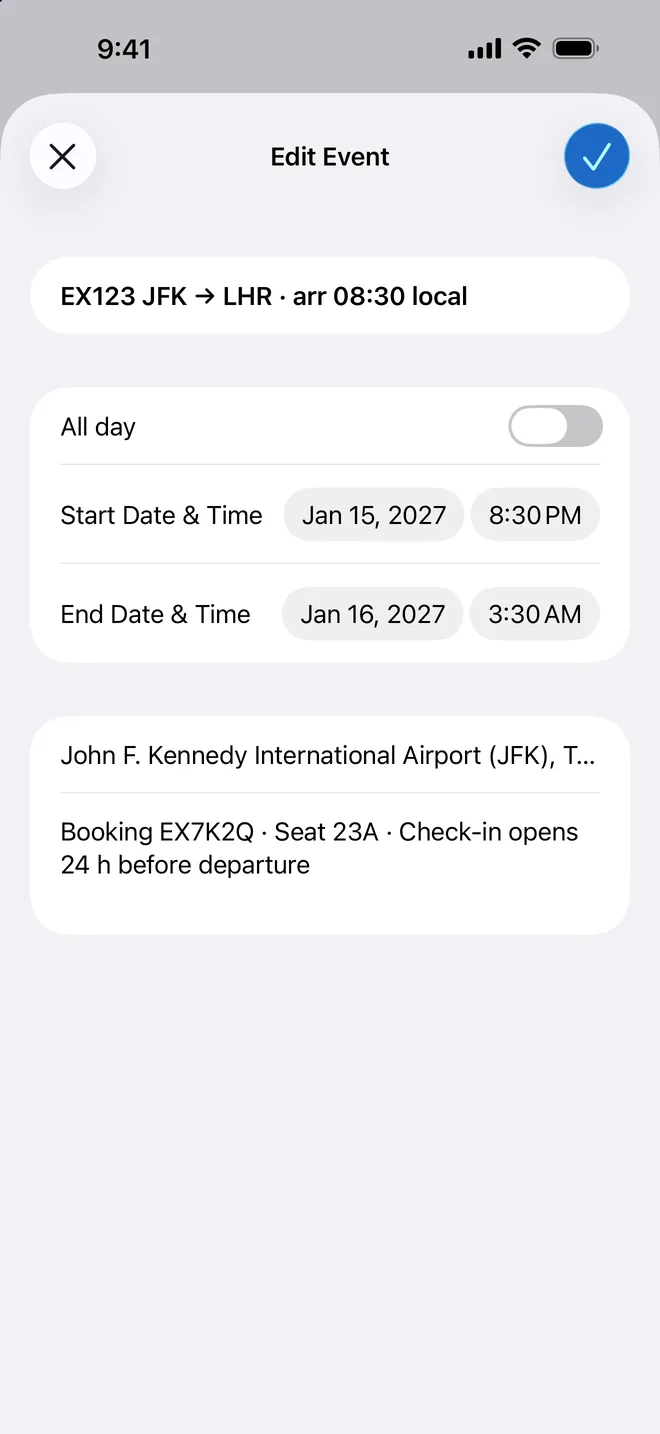
Kako je videti ročno vnesen dogodek
- Naslov
- EX 123 JFK → LHR · prihod 8.30 po lokalnem času
- Začetek
- 15. januarja 2027, 20.30 · časovni pas New York
- Konec
- 16. januarja 2027, 3.30 po newyorškem času (sedem ur pozneje)
- Lokacija
- John F. Kennedy International Airport (JFK), Terminal 4
- Opombe
- Številka rezervacije, sedež, prijava na let se odpre 24 ur pred odhodom
Način 3: Skeniraj posnetek potrditve
Če samodejna pot ni delovala, naredi posnetek zaslona s potrditvijo in naj ga prebere Photo2Calendar. Slika se pošlje na naš strežnik, vsako polje osnutka pa se ti prikaže v pregled, preden se karkoli shrani.
- 1
Naredi posnetek potrditve
Številka leta, datum, oba časa in obe letališči naj bodo na enem ostrem posnetku.
- 2
Odpri ga v Photo2Calendar
Aplikacija prebere vidno besedilo in pripravi osnutek z naslovom, datumom, časi in krajem.
- 3
Preveri vsako polje
Številko leta, datum, leto, odhod, prihod in terminal primerjaj s posnetkom. Vsak čas je lokalni čas svojega letališča, nočni let pa pristane naslednji dan.
- 4
Shrani ali izvozi
Shrani v Koledar Apple, odpri let v Google Calendar ali deli datoteko .ics za Outlook.
Nočni let potrebuje dva lokalna datuma
Izmišljen let, ne prava rezervacija.
Kaj je na posnetku
- Relacija
- Primer leta EX123 · New York (JFK) → London (LHR)
- Odhod
- 15. januarja 2027, 20.30 · lokalni čas New York (UTC−05:00)
- Prihod
- 16. januarja 2027, 8.30 · lokalni čas London (UTC+00:00)
Kaj preveriti v osnutku
- Prihod pusti na 16. januarja; sprememba datuma je resnična.
- Obeh lokalnih časov ne vnašaj v isti časovni pas.
- Po UTC let traja od 1.30 do 8.30, torej sedem ur. Če osnutek kaže dvanajst, je en časovni pas napačen.
- Preveri leto. Na obrezanem posnetku ga morda ni.
Po shranjevanju ali uvozu odpri dogodek in preveri oba datuma, časovni pas in letališči. Pri letalski družbi spremljaj spremembe voznega reda. Načrt potovanja v PDF: Photo2Calendar ne odpira datotek PDF. Naredi posnetek zaslona strani PDF in skeniraj ta posnetek.
Skeniraj s kamero iPhona in odpri App Store
Brezplačen prenos z enim testnim skeniranjem. Nato tedenska, mesečna ali letna naročnina; ceno v tvoji valuti pokaže App Store. Brez preizkusnega obdobja.
Pregled letalskih družb
Strani s pomočjo letalskih družb smo pregledali 15. oktobra 2026, njihovih aplikacij pa ne. „Ni dokumentirano“ torej pomeni: preveri podrobnosti rezervacije.
| Letalska družba | Kaj piše na straneh družbe | Predlagana pot |
|---|---|---|
| Ryanair | Središče za pomoč opisuje e-poštno sporočilo z načrtom potovanja in ogled načrta v myRyanair. Izvoz v koledar ni dokumentiran. | Način 1, če načrt potovanja prispe v Gmail ali Outlook; sicer način 2 ali 3. |
| easyJet | Strani s pomočjo opisujejo rezervacijo in vstopne kartice v aplikaciji. Izvoz v koledar ni dokumentiran. | Preveri rezervacijo v aplikaciji; sicer način 2 ali 3. |
| Lufthansa | Stran o aplikaciji omenja dodajanje rezerviranih letov v osebni koledar; rezervacije s Travel ID so prikazane pod My flights. | Poglej rezervacijo pod My flights in nato preveri čase; sicer način 2 ali 3. |
| Air Canada | Pogosta vprašanja o Manage my booking pod My bookings navajajo možnost, da načrt potovanja natisneš, deliš in dodaš v koledar. | Uporabi to možnost v My bookings in nato preveri shranjeni dogodek; sicer način 2 ali 3. |
| Turkish Airlines | Manage Booking na spletni strani in v aplikaciji. Izvoz v koledar ni dokumentiran. | Preveri Manage Booking; sicer način 2 ali 3. |
| Southwest | Strani o aplikaciji opisujejo prijavo na let, vstopne kartice v Apple Wallet in status leta. Izvoz v koledar ni dokumentiran. | Preveri podrobnosti potovanja v aplikaciji; sicer način 2 ali 3. |
| American Airlines | Strani o aplikaciji opisujejo upravljanje potovanja, obvestila in dejavnosti v živo. Izvoz v koledar ni dokumentiran. | Preveri potovanje na aa.com ali v aplikaciji; sicer način 2 ali 3. |
Kateri način kdaj
Samodejno nastavitev pusti vklopljeno kot dodatek. Pri več etapah ali rezervaciji, ki ni prišla neposredno od letalske družbe, let vnesi ali skeniraj in si vzemi minuto za preverjanje.
| Način | Trud | Kje gre narobe | Več letov | Preverjanje |
|---|---|---|---|---|
| Samodejno (Gmail, Pošta, Outlook) | Nobenega, ko je nastavitev vklopljena | Posredovana sporočila ali sporočila v kopiji, poštni seznami, rezervacije prek agencije, izklopljene pametne funkcije | En dogodek na vsako prepoznano potrditev | Odpri dogodek in preveri datum in čase |
| Ročni vnos | Nekaj minut na let | Tipkarska napaka, napačen časovni pas, napačen datum pri prihodu po polnoči | Vsak let posebej | Enkrat primerjaj s potrditvijo |
| Skeniranje posnetka zaslona | En posnetek in eno preverjanje na potrditev | Obrezano leto, dva časovna pasova v enem osnutku, drobno besedilo | En osnutek na let; število primerjaj z etapami | Vsako polje je prikazano pred shranjevanjem |
Pogosta vprašanja
Zakaj se moj let ne prikaže v Google Calendar?
Google navaja štiri razloge: poštni seznam, tvoj naslov je bil samo v kopiji, sporočilo je bilo preusmerjeno iz drugega računa ali pa ne gre za prepoznano potrditev. Poleg tega morajo biti vklopljene pametne funkcije storitve Google Workspace in možnost „Pokaži dogodke iz Gmaila“.
Ali lahko let dodam po številki leta?
Google Calendar, Koledar Apple in Outlook številk letov ne iščejo. Številko vpiši v naslov, čase pa prepiši iz potrditve ali jo skeniraj.
Kako let iz Gmaila dodam v Koledar Apple?
Če imaš račun Gmail v aplikaciji Pošta na iPhonu, lahko Siri predlaga dogodke, najdene v Pošti, ki jih nato dodaš v Koledar (Nastavitve > Aplikacije > Koledar > Siri > Prikaži v aplikaciji). Če je dogodek že ustvaril Google Calendar, na iPhonu dodaj svoj račun Google. Sicer naredi posnetek sporočila in shrani preverjeni osnutek.
Ali Outlook lete dodaja samodejno?
Da, pri Microsoftovih računih: po navedbah Microsofta se rezervacije letov, najema avtomobilov in hotelov dodajo samodejno. To spremeniš v Outlooku v spletu, med nastavitvami koledarja v razdelku za dogodke iz e-pošte, ne v Outlooku za Windows.
Kako dodam povratni let?
Ustvari ločen dogodek v časovnem pasu cilja, ne v domačem. Nočni povratni let pristane naslednji dan; ta datum obdrži.
Kateri časovni pas uporablja dogodek?
Tistega, ki ga nastaviš, sicer tvoj trenutni časovni pas, ki pa je napačen, ko potuješ. Koledar Apple ima polje Časovni pas pod začetnim in končnim časom; Google Calendar omogoča dogodke v določenem časovnem pasu.
Ali lahko dodam let, ki ga je rezerviral nekdo drug?
Da, a posredovana potrditev je ravno primer „preusmerjeno iz drugega računa“, ki ga opisuje Google. Let zato vnesi ročno ali naredi posnetek in preveri osnutek. Imena drugih potnikov ne sodijo v deljeni koledar.
Kako let z Ryanairom dodam v koledar?
Na Ryanairovih straneh s pomočjo nismo našli izvoza v koledar. Če e-poštno sporočilo z načrtom potovanja prispe v Gmail ali Outlook, se let morda doda sam. Sicer odpri načrt potovanja v myRyanair ali v aplikaciji, naredi posnetek in preveri osnutek.
Viri, preverjeno 15. oktobra 2026: Googlova pomoč za Google Calendar, Upravljanje dogodkov iz Gmaila; Apple Podpora, Ustvarjanje in urejanje dogodkov v aplikaciji Koledar v iPhonu; Microsoftova podpora, Automatically add events from your email (v angleščini); strani s pomočjo Air Canada in Ryanair. Photo2Calendar slike za obdelavo pošilja na naš strežnik; glej obvestilo o zasebnosti (v angleščini).
Celo potovanje v koledarju brez pretipkavanja
Skeniraj vsako potrditev, preveri polja, nato shrani ali izvozi. Brezplačen prenos z enim testnim skeniranjem. Nato tedenska, mesečna ali letna naročnina; ceno v tvoji valuti pokaže App Store. Brez preizkusnega obdobja.
Prenesi v trgovini App Store