
Så lägger du in ett flyg i kalendern på iPhone (Google, Apple, Outlook)
Tre sätt att få in ett flyg i kalendern: låt Gmail, Apple Mail eller Outlook lägga in det när bekräftelsen kommer (vilket inte fungerar för vidarebefordrade bokningar och bokningar via resebyrå), skriv in det själv, eller skanna en skärmdump av bekräftelsen och kontrollera utkastet innan du sparar.
Publicerad · Uppdaterad · Photo2Calendar Editorial Team
Metod 1: Låt Gmail lägga in flyget automatiskt
Google Calendar kan skapa en händelse från en flygbekräftelse i Gmail och uppdatera den när bokningen ändras. Om det har slutat fungera är oftast en av två inställningar avstängd.
- 1
Slå på smarta funktioner i Google Workspace
Öppna Google Calendar på en dator och gå till inställningarna, fliken Allmänt och avsnittet om smarta funktioner i Google Workspace. Öppna hanteringen av inställningarna för smarta funktioner, slå på smarta funktioner i Google Workspace och spara.
- 2
Slå på händelser från Gmail
På datorn: markera alternativet att visa händelser från Gmail under smarta funktioner i Google Workspace. I Google Calendar-appen på iPhone: menyn, Inställningar, Händelser från Gmail, och slå på visning av händelser från Gmail.
- 3
Kontrollera avresedatumet
Om flyget inte syns använder du metod 2 eller 3 i stället för att vänta.
Google beskriver båda inställningarna i hjälpen om händelser från Gmail och hjälpen om smarta funktioner.
Därför dök flyget inte upp
Google anger fyra skäl:
- Mejlet gick till en e-postlista.
- Du stod bara på kopia.
- Mejlet vidarebefordrades från ett annat konto, vilket gäller bekräftelser som en partner, en jobbadress eller en resebyrå skickar vidare.
- Det är inte en bekräftelse på ett flyg, ett hotell, en restaurang eller ett evenemang med biljett. Google säger inte vilka avsändare som känns igen.
Funktionen finns inte heller för myndighetskonton och Google-konton utan Gmail.
Vad Apple Mail gör på iPhone
Enligt Apples handbok för iPhone kan Siri föreslå händelser som hittats i Mail, Meddelanden och Safari, till exempel flygbokningar, så att du kan lägga till dem i Kalender. Inställningen finns under Inställningar > Appar > Kalender > Siri. Du lägger ändå till händelsen själv och kontrollerar tiderna. Apples instruktioner.
Vad Outlook gör
För Microsoft-konton läggs flyg-, hyrbils- och hotellbokningar in automatiskt. Inställningen finns i Outlook på webben under Inställningar > Kalender, i avsnittet om händelser från e-post, inte i Outlook för Windows. Microsofts sida (på engelska).
Metod 2: Lägg in flyget för hand
Att skriva in flyget själv fungerar med alla flygbolag och alla kalendrar. Det svåra är inte att skriva: ett flyg har två lokala tider, men en händelse har bara en tidszon.
- 1
Döp händelsen efter flyget
Flygbolagskod, flightnummer, sträcka: ”EX 123 JFK → LHR”. En händelse per flyg.
- 2
Ange avgången i avreseortens tidszon
Använd den tryckta avgångstiden. I Apple Kalender anger du start- och sluttid, trycker på Tidszon och söker efter staden. Även Google Calendar låter dig skapa händelser med en viss tidszon.
- 3
Räkna ut sluttiden från flygtiden
Ankomsten ligger i en annan tidszon, och händelsen har bara en. Lägg den tryckta flygtiden på avgången och skriv den lokala ankomsttiden i titeln, eller skapa en andra händelse i ankomstortens tidszon.
- 4
Lägg till plats, anteckningar och påminnelser
Plats: flygplats, kod och terminal; gaten kan ändras, så hoppa över den. Anteckningar: bokningsnummer, sittplats, sista tid för incheckning. Påminnelser: en dagen innan för incheckningen, en några timmar före avgång.
Returflyget får en egen händelse i resmålets tidszon. Apples guide om tidszoner i Kalender visar stegen på iPhone.
Illustrerande exempel
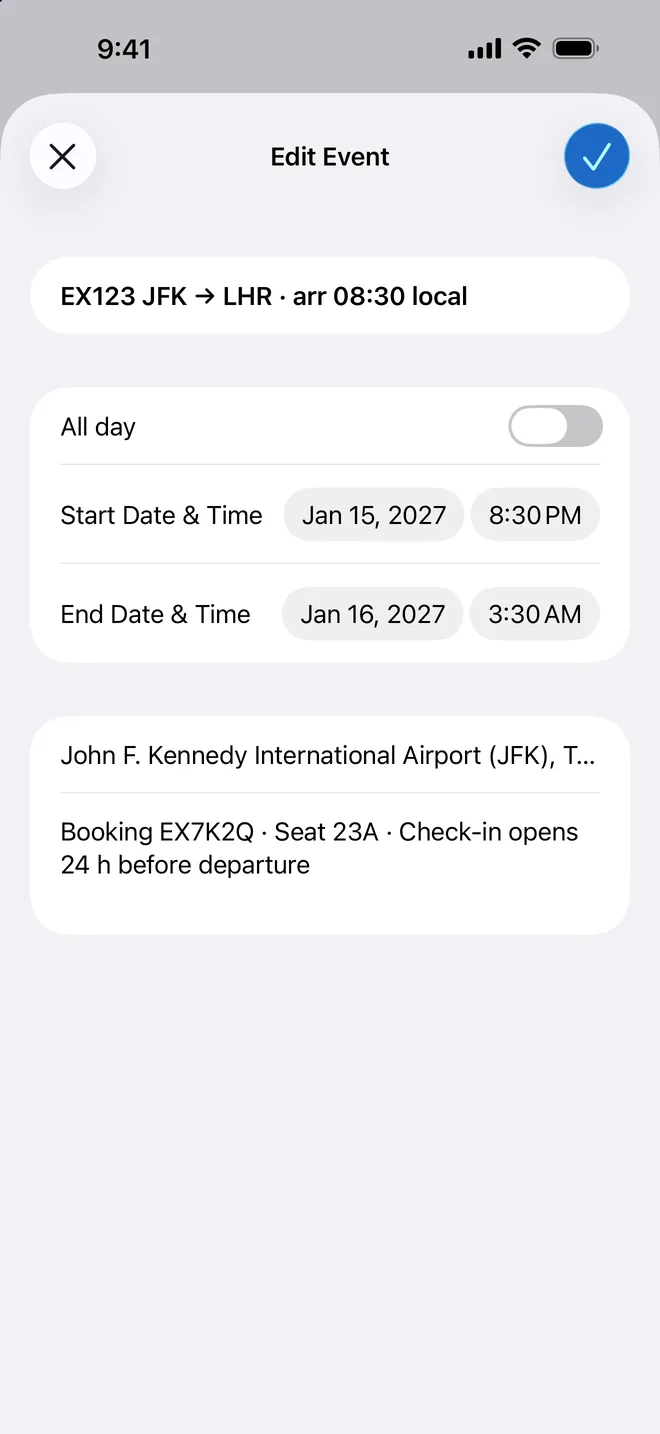
Så ser den manuella händelsen ut
- Titel
- EX 123 JFK → LHR · ank. 08:30 lokal tid
- Börjar
- 15 januari 2027, 20:30 · tidszon New York
- Slutar
- 16 januari 2027, 03:30 New York-tid (sju timmar senare)
- Plats
- John F. Kennedy International Airport (JFK), Terminal 4
- Anteckningar
- Bokningsnummer, sittplats, incheckningen öppnar 24 timmar före avgång
Metod 3: Skanna en skärmdump av bekräftelsen
Om den automatiska vägen inte fungerade tar du en skärmdump av bekräftelsen och låter Photo2Calendar läsa den. Bilden skickas till vår server, och varje fält i utkastet visas så att du kan kontrollera det innan något sparas.
- 1
Ta en skärmdump av bekräftelsen
Få med flightnummer, datum, båda tiderna och båda flygplatserna i en skarp bild.
- 2
Öppna den i Photo2Calendar
Appen läser den synliga texten och gör ett utkast med titel, datum, tider och plats.
- 3
Granska varje fält
Jämför flightnummer, datum, år, avgång, ankomst och terminal med skärmdumpen. Varje tid är lokal för sin flygplats, och ett nattflyg landar på nästa datum.
- 4
Spara eller exportera
Lägg till i Apple Kalender, öppna flyget i Google Calendar eller dela en .ics-fil för Outlook.
Ett nattflyg behöver två lokala datum
En påhittad resplan, ingen riktig bokning.
Vad skärmdumpen visar
- Sträcka
- Exempelflyg EX123 · New York (JFK) → London (LHR)
- Avgång
- 15 januari 2027, 20:30 · lokal tid i New York (UTC−05:00)
- Ankomst
- 16 januari 2027, 08:30 · lokal tid i London (UTC+00:00)
Det här kontrollerar du i utkastet
- Behåll ankomsten den 16 januari; datumbytet är verkligt.
- Ange inte båda lokala tiderna i samma tidszon.
- I UTC går flyget 01:30 till 08:30, sju timmar. Visar utkastet tolv timmar är en tidszon fel.
- Bekräfta året. En beskuren skärmdump visar det kanske inte.
Öppna händelsen när du har sparat eller importerat den och bekräfta båda datumen, tidszonen och flygplatserna. Kolla hos flygbolaget om tidtabellen har ändrats. Resplan som PDF: Photo2Calendar öppnar inte PDF-filer. Ta en skärmdump av PDF-sidan och skanna den.
Skanna med iPhone-kameran för att öppna App Store
Gratis nedladdning med en testskanning. Sedan prenumeration per vecka, månad eller år; priset i din valuta visas i App Store. Ingen provperiod.
Lathund för flygbolag
Vi läste flygbolagens hjälpsidor den 15 oktober 2026, inte apparna, så ”inte dokumenterat” betyder att du får titta i bokningsvyn.
| Flygbolag | Vad flygbolagets sidor säger | Föreslagen väg |
|---|---|---|
| Ryanair | Hjälpcentret beskriver mejlet med resplanen och visning av resplanen i myRyanair. Ingen kalenderexport dokumenterad. | Metod 1 om resplanen hamnar i Gmail eller Outlook; annars metod 2 eller 3. |
| easyJet | Hjälpsidorna beskriver bokningen och boardingkorten i appen. Ingen kalenderexport dokumenterad. | Titta i bokningsvyn i appen; annars metod 2 eller 3. |
| Lufthansa | Appsidan nämner att bokade flyg kan läggas in i din personliga kalender; bokningar med Travel ID visas under My flights. | Titta i bokningen under My flights och kontrollera sedan tiderna; annars metod 2 eller 3. |
| Air Canada | Vanliga frågor om Manage my booking nämner att du under My bookings kan skriva ut eller dela resplanen och lägga till den i kalendern. | Använd det från My bookings och kontrollera sedan den sparade händelsen; annars metod 2 eller 3. |
| Turkish Airlines | Manage Booking på webbplatsen och i appen. Ingen kalenderexport dokumenterad. | Titta i Manage Booking; annars metod 2 eller 3. |
| Southwest | Appsidorna beskriver incheckning, boardingkort i Wallet och flygstatus. Ingen kalenderexport dokumenterad. | Titta i resans detaljer i appen; annars metod 2 eller 3. |
| American Airlines | Appsidorna beskriver resehantering, notiser och Live Activities. Ingen kalenderexport dokumenterad. | Titta på resan på aa.com eller i appen; annars metod 2 eller 3. |
Vilken metod passar när
Låt den automatiska inställningen vara på som en bonus. Har du flera delsträckor, eller en bokning som inte kom från flygbolaget, skriver du in eller skannar flyget och räknar med en minut för granskningen.
| Metod | Insats | Var det går fel | Flera flyg | Granskning |
|---|---|---|---|---|
| Automatiskt (Gmail, Apple Mail, Outlook) | Ingen när inställningen är på | Vidarebefordrade mejl eller mejl där du stod på kopia, e-postlistor, bokningar via resebyrå, smarta funktioner avstängda | En händelse per igenkänd bekräftelse | Öppna händelsen och kontrollera datum och tider |
| Manuell inmatning | Några minuter per flyg | Ett skrivfel, fel tidszon, fel datum för en ankomst efter midnatt | Skrivs in ett i taget | Jämför med bekräftelsen en gång |
| Skanna en skärmdump | En skärmdump och en granskning per bekräftelse | Ett avskuret år, två tidszoner i ett utkast, liten text | Ett utkast per flyg; stäm av antalet mot delsträckorna | Varje fält visas innan du sparar |
Vanliga frågor
Varför syns inte mitt flyg i Google Calendar?
Google anger fyra skäl: en e-postlista, du stod bara på kopia, mejlet vidarebefordrades från ett annat konto, eller det är ingen igenkänd bekräftelse. Smarta funktioner i Google Workspace och visning av händelser från Gmail måste också vara påslagna.
Kan jag lägga in ett flyg med flightnumret?
Google Calendar, Apple Kalender och Outlook slår inte upp flightnummer. Skriv numret i titeln och ta tiderna från bekräftelsen, eller skanna den.
Hur lägger jag in ett flyg från Gmail i Apple Kalender?
Om ditt Gmail-konto finns i appen Mail på iPhone kan Siri föreslå händelser som hittats i Mail, så att du kan lägga till dem i Kalender (Inställningar > Appar > Kalender > Siri). Om Google Calendar redan har skapat händelsen lägger du till ditt Google-konto på iPhone. Annars tar du en skärmdump av meddelandet och sparar det granskade utkastet.
Lägger Outlook in flyg automatiskt?
Ja, för Microsoft-konton: enligt Microsoft läggs flyg-, hyrbils- och hotellbokningar in automatiskt. Du ändrar det i Outlook på webben under Inställningar > Kalender, i avsnittet om händelser från e-post, inte i Outlook för Windows.
Hur lägger jag in returflyget?
Skapa en separat händelse i resmålets tidszon, inte i din hemmazon. En nattlig returresa landar på nästa datum; behåll det datumet.
Vilken tidszon använder händelsen?
Den tidszon du ställer in. Annars används din nuvarande tidszon, och den blir fel så fort du reser. Apple Kalender har fältet Tidszon under start- och sluttiden; Google Calendar låter dig skapa händelser med en viss tidszon.
Kan jag lägga in ett flyg som någon annan har bokat?
Ja, men en vidarebefordrad bekräftelse är just fallet ”vidarebefordrat från ett annat konto” som Google beskriver, så skriv in flyget eller ta en skärmdump och granska utkastet. Håll andra passagerares namn borta från en delad kalender.
Hur lägger jag in ett Ryanair-flyg i kalendern?
Vi hittade ingen kalenderexport på Ryanairs hjälpsidor. Om mejlet med resplanen hamnar i Gmail eller Outlook kan flyget läggas in åt dig. Annars öppnar du resplanen i myRyanair eller appen, tar en skärmdump och granskar utkastet.
Källor, kontrollerade 15 oktober 2026: Googles hjälp för Google Calendar, Hantera händelser från Gmail; Apple Support, Skapa och redigera händelser i Kalender på iPhone; Microsoft Support, Automatically add events from your email (på engelska); hjälpsidor från Air Canada och Ryanair. Photo2Calendar skickar bilder till vår server för bearbetning; se integritetspolicyn (på engelska).
Hela resan i kalendern utan att skriva av den
Skanna varje bekräftelse, granska fälten och spara eller exportera. Gratis nedladdning med en testskanning. Sedan prenumeration per vecka, månad eller år; priset i din valuta visas i App Store. Ingen provperiod.
Hämta i App Store