
Kuidas lisada lend iPhone’is kalendrisse (Google, Apple, Outlook)
Lennu saab kalendrisse kolmel viisil: Gmail, Apple Mail või Outlook lisab selle kinnituse saabudes ise (edasi saadetud ja reisibüroo kaudu tehtud broneeringute puhul see ei toimi), sisestad selle ise või skannid kinnituse ekraanipildi ja kontrollid mustandi enne salvestamist.
Avaldatud · Uuendatud · Photo2Calendar Editorial Team
Viis 1: Gmail lisab lennu automaatselt
Google Calendar oskab Gmaili saabunud lennukinnitusest sündmuse luua ja seda uuendada, kui broneering muutub. Kui see enam ei toimi, on tavaliselt üks kahest seadest välja lülitatud.
- 1
Lülita sisse Google Workspace’i nutikad funktsioonid
Ava arvutis Google Calendari seaded ja sealt üldised seaded. Leia Google Workspace’i nutikate funktsioonide jaotis ja ava nende seadete haldus. Lülita Google Workspace’i nutikad funktsioonid sisse ja salvesta.
- 2
Lülita sisse Gmaili sündmused
Märgi arvutis samas jaotises valik, mis näitab Gmaili sündmusi. iPhone’i Google Calendari rakenduses ava menüü, seejärel seaded ja Gmaili sündmuste valik ning lülita nende kuvamine sisse.
- 3
Kontrolli väljumise kuupäeva
Kui lendu kalendris ei ole, kasuta ootamise asemel viisi 2 või 3.
Google kirjeldab mõlemat seadet lehtedel Gmaili sündmuste haldamine ja Nutikad funktsioonid.
Miks lend kalendrisse ei ilmunud
Google nimetab neli põhjust:
- E-kiri saadeti meililistile.
- Sina olid ainult koopia saaja.
- E-kiri suunati edasi teiselt kontolt. See puudutab kinnitusi, mille saatis edasi elukaaslane, töömeil või reisibüroo.
- See ei ole lennu, hotelli, restorani ega piletiga ürituse kinnitus. Google ei ütle, milliseid saatjaid ta ära tunneb.
Riigiasutuste kontodel ja ilma Gmailita Google’i kontodel see funktsioon ei tööta.
Mida teeb Apple Mail iPhone’is
Apple’i iPhone’i kasutusjuhendi järgi võib Siri soovitada sündmusi, mis leiti rakendustest Mail, Sõnumid ja Safari, näiteks lennubroneeringuid, et saaksid need kalendrisse lisada. Lüliti asub menüüs Settings > Apps > Calendar > Siri. Sündmuse lisad ja kellaajad kontrollid siiski ise. Apple’i juhend.
Mida teeb Outlook
Microsofti kontode puhul lisatakse lennu-, autorendi- ja hotellibroneeringud automaatselt. Seade on Outlooki veebiversiooni kalendriseadetes, meilist leitud sündmuste juures, mitte Windowsi Outlookis. Microsofti leht (inglise keeles).
Viis 2: Lisa lend käsitsi
Käsitsi sisestamine töötab iga lennufirma ja iga kalendriga. Raske pole mitte trükkimine, vaid see, et lennul on kaks kohalikku aega, sündmusel aga üks ajavöönd.
- 1
Pane sündmusele lennu nimi
Lennufirma kood, lennunumber, marsruut: „LH 400 FRA → JFK“. Iga lennu kohta üks sündmus.
- 2
Sisesta väljumine lähtelinna ajavööndis
Kasuta kinnitusel olevat väljumisaega. Apple’i kalendris sisesta algus- ja lõpuaeg, puuduta ajavööndi valikut ja otsi linn. Ka Google Calendaris saab luua sündmusi kindlas ajavööndis.
- 3
Arvuta lõpp lennu kestuse järgi
Saabumine on teises ajavööndis, sündmusel on aga üks. Liida väljumisajale kinnitusel olev lennu kestus ja kirjuta kohalik saabumisaeg pealkirja või loo sihtlinna ajavööndis teine sündmus.
- 4
Lisa koht, märkmed ja meeldetuletused
Koht: lennujaam, kood ja terminal; väravad muutuvad, need jäta välja. Märkmed: broneeringu kood, iste, registreerimise tähtaeg. Meeldetuletused: üks eelmisel päeval registreerimiseks, teine paar tundi enne väljumist.
Tagasilend saab oma sündmuse sihtkoha ajavööndis. Apple’i kalendri ajavööndite juhend näitab samme iPhone’is.
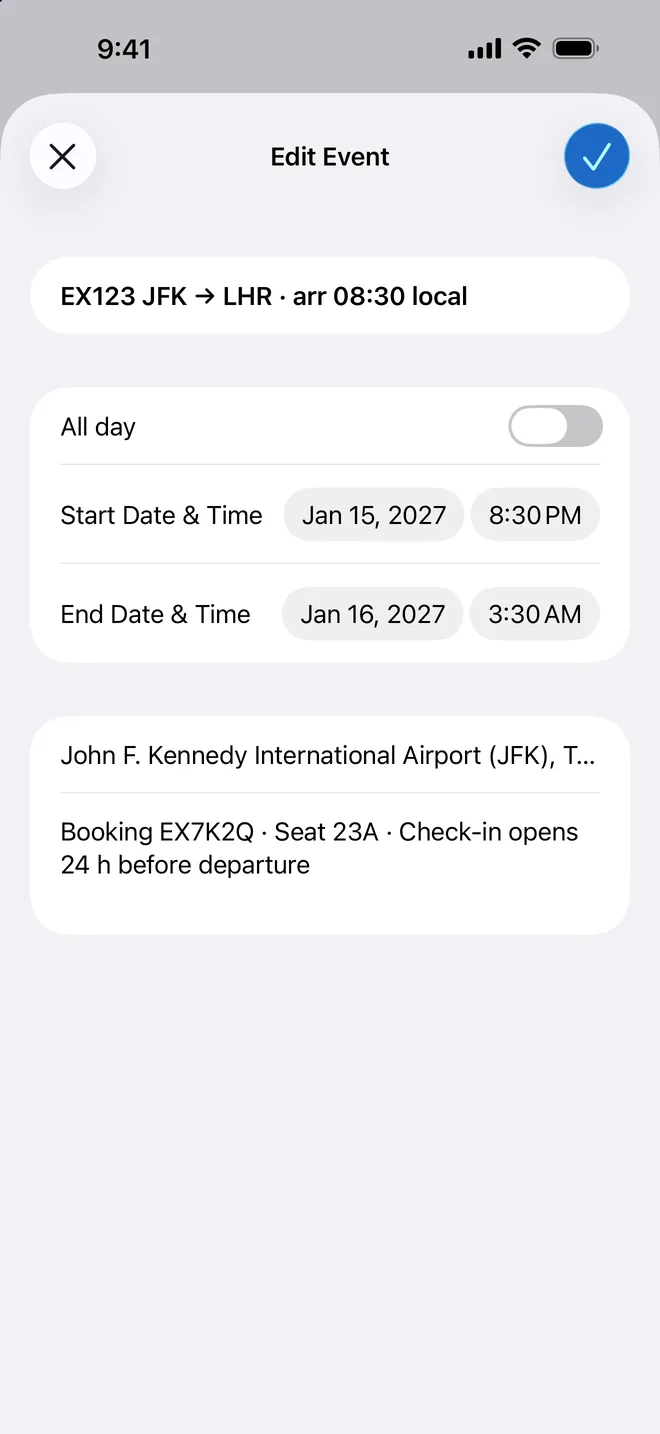
Näide
Selline näeb käsitsi lisatud sündmus välja
- Pealkiri
- EX 123 JFK → LHR · saab. 08.30 kohaliku aja järgi
- Algus
- 15. jaanuar 2027, 20.30 · ajavöönd New York
- Lõpp
- 16. jaanuar 2027, 03.30 New Yorgi aja järgi (seitse tundi hiljem)
- Koht
- John F. Kennedy rahvusvaheline lennujaam (JFK), terminal 4
- Märkmed
- Broneeringu kood, iste, registreerimine avaneb 24 tundi enne väljumist
Viis 3: Skanni kinnituse ekraanipilt
Kui automaatne viis ei toiminud, tee kinnitusest ekraanipilt ja lase Photo2Calendaril see läbi lugeda. Pilt saadetakse meie serverisse ja mustandi iga välja näed enne salvestamist üle kontrollimiseks.
- 1
Tee kinnitusest ekraanipilt
Lennunumber, kuupäev, mõlemad kellaajad ja mõlemad lennujaamad ühele teravale pildile.
- 2
Ava see Photo2Calendaris
Rakendus loeb nähtava teksti ja koostab mustandi pealkirja, kuupäeva, kellaaegade ja kohaga.
- 3
Kontrolli iga välja
Võrdle lennunumbrit, kuupäeva, aastat, väljumist, saabumist ja terminali ekraanipildiga. Iga kellaaeg kehtib oma lennujaamas ja öölend maandub järgmisel päeval.
- 4
Salvesta või ekspordi
Lisa Apple’i kalendrisse, ava lend Google Calendaris või jaga Outlooki jaoks .ics-faili.
Öölennul on kaks kohalikku kuupäeva
Väljamõeldud lend, mitte päris broneering.
Mida ekraanipilt näitab
- Marsruut
- Näidislend EX123 · New York (JFK) → London (LHR)
- Väljumine
- 15. jaanuar 2027, 20.30 · New Yorgi kohalik aeg (UTC−05:00)
- Saabumine
- 16. jaanuar 2027, 08.30 · Londoni kohalik aeg (UTC+00:00)
Mida mustandis kontrollida
- Jäta saabumine 16. jaanuarile; kuupäeva vahetus on õige.
- Ära sisesta mõlemat kohalikku aega ühe ajavööndi alla.
- UTC järgi kestab lend 01.30–08.30, seitse tundi. Kui mustand näitab kaksteist, on üks ajavöönd vale.
- Kinnita aasta. Kärbitud ekraanipildil ei pruugi seda näha olla.
Pärast salvestamist või importimist ava sündmus ja kinnita mõlemad kuupäevad, ajavöönd ja lennujaamad. Kontrolli lennufirmalt sõiduplaani muudatusi. PDF-reisiplaan: Photo2Calendar ei ava PDF-faile. Tee PDF-i lehest ekraanipilt ja skanni see.
Skanni iPhone’i kaameraga, et avada App Store
Tasuta allalaadimine koos ühe testskannimisega. Seejärel nädala-, kuu- või aastatellimus; App Store näitab hinda sinu valuutas. Prooviperioodi ei ole.
Lennufirmade spikker
Lugesime 15. oktoobril 2026 lennufirmade abilehti, mitte rakendusi. „Pole kirjeldatud“ tähendab seega: vaata broneeringu vaatest järele.
| Lennufirma | Mida lennufirma lehed ütlevad | Soovitatud viis |
|---|---|---|
| Ryanair | Abikeskus kirjeldab reisiplaani e-kirja ja reisiplaani vaatamist myRyanairis. Kalendrisse eksportimist pole kirjeldatud. | Viis 1, kui reisiplaan jõuab Gmaili või Outlooki; muidu viis 2 või 3. |
| easyJet | Abilehed kirjeldavad broneeringut ja pardakaarte rakenduses. Kalendrisse eksportimist pole kirjeldatud. | Vaata rakenduses broneeringu vaadet; muidu viis 2 või 3. |
| Lufthansa | Rakenduse leht mainib broneeritud lendude lisamist isiklikku kalendrisse; Travel ID broneeringud on jaotises My flights. | Vaata broneeringut jaotises My flights ja kontrolli siis kellaaegu; muidu viis 2 või 3. |
| Air Canada | Manage my booking KKK nimetab jaotises My bookings reisiplaani printimist või jagamist ja kalendrisse lisamist. | Kasuta seda jaotises My bookings ja kontrolli salvestatud sündmust; muidu viis 2 või 3. |
| Turkish Airlines | Manage Booking veebilehel ja rakenduses. Kalendrisse eksportimist pole kirjeldatud. | Vaata Manage Bookingut; muidu viis 2 või 3. |
| Southwest | Rakenduse lehed kirjeldavad registreerimist, pardakaarte Walletis ja lennu olekut. Kalendrisse eksportimist pole kirjeldatud. | Vaata reisi andmeid rakenduses; muidu viis 2 või 3. |
| American Airlines | Rakenduse lehed kirjeldavad reisi haldamist, teavitusi ja Live Activities. Kalendrisse eksportimist pole kirjeldatud. | Vaata reisi aa.com-is või rakenduses; muidu viis 2 või 3. |
Milline viis millal
Jäta automaatne seade lisaabina sisse. Mitme lõigu või mitte lennufirmalt tulnud broneeringu puhul sisesta või skanni ja varu kontrollimiseks minut.
| Viis | Vaev | Kus läheb valesti | Mitu lendu | Kontroll |
|---|---|---|---|---|
| Automaatne (Gmail, Apple Mail, Outlook) | Puudub, kui seade on sees | Edasi saadetud või koopiana saadud kirjad, meililistid, reisibüroo broneeringud, nutikad funktsioonid väljas | Üks sündmus iga äratuntud kinnituse kohta | Ava sündmus, kontrolli kuupäeva ja kellaaegu |
| Käsitsi sisestamine | Paar minutit lennu kohta | Trükiviga, vale ajavöönd, vale kuupäev pärast südaööd saabudes | Ükshaaval | Võrdle üks kord kinnitusega |
| Ekraanipildi skannimine | Üks ekraanipilt ja kontroll kinnituse kohta | Kärbitud aasta, kaks ajavööndit ühes mustandis, väike kiri | Üks mustand lennu kohta; võrdle arvu lõikudega | Iga väli on enne salvestamist näha |
Korduma kippuvad küsimused
Miks mu lendu Google Calendaris ei ole?
Google nimetab neli põhjust: meililist, sina olid ainult koopia saaja, kiri suunati edasi teiselt kontolt või see ei ole äratuntav kinnitus. Lisaks peavad olema sisse lülitatud Google Workspace’i nutikad funktsioonid ja Gmaili sündmuste kuvamine.
Kas saan lennu lisada lennunumbri järgi?
Google Calendar, Apple’i kalender ja Outlook lennunumbreid ei otsi. Kirjuta number pealkirja ja võta kellaajad kinnituselt või skanni see.
Kuidas saada lend Gmailist Apple’i kalendrisse?
Kui sinu Gmaili konto on iPhone’i rakenduses Mail, võib Siri soovitada Mailist leitud sündmusi, mille saad kalendrisse lisada (Settings > Apps > Calendar > Siri). Kui Google Calendar on sündmuse juba loonud, lisa oma Google’i konto iPhone’i. Muidu tee kirjast ekraanipilt ja salvesta kontrollitud mustand.
Kas Outlook lisab lennud automaatselt?
Jah, Microsofti kontode puhul: Microsofti sõnul lisatakse lennu-, autorendi- ja hotellibroneeringud automaatselt. Seda saab muuta Outlooki veebiversiooni kalendriseadetes, meilist leitud sündmuste juures, mitte Windowsi Outlookis.
Kuidas lisada tagasilend?
Loo eraldi sündmus sihtkoha ajavööndis, mitte kodu ajavööndis. Öine tagasilend maandub järgmisel päeval; jäta see kuupäev alles.
Millist ajavööndit sündmus kasutab?
Seda, mille määrad, muidu sinu praegust ajavööndit, mis on reisil olles vale. Apple’i kalendris on ajavööndi väli algus- ja lõpuaja all; Google Calendaris saab luua sündmusi kindlas ajavööndis.
Kas saan lisada lennu, mille broneeris keegi teine?
Jah, aga edasi saadetud kinnitus on just see „teiselt kontolt edasi suunatud“ juhtum, mida Google kirjeldab. Seega sisesta see käsitsi või tee ekraanipilt ja kontrolli mustandit. Teiste reisijate nimed ei kuulu jagatud kalendrisse.
Kuidas lisada Ryanairi lend kalendrisse?
Ryanairi abilehtedelt me kalendrisse eksportimist ei leidnud. Kui reisiplaani e-kiri jõuab Gmaili või Outlooki, võidakse lend lisada automaatselt. Muidu ava reisiplaan myRyanairis või rakenduses, tee ekraanipilt ja kontrolli mustandit.
Allikad, kontrollitud 15. oktoobril 2026: Google Calendari abi, Gmaili sündmuste haldamine; Apple’i tugi, Sündmuste loomine ja muutmine iPhone’i kalendris; Microsofti tugi, Automatically add events from your email (inglise keeles); Air Canada ja Ryanair abilehed. Photo2Calendar saadab pildid töötlemiseks meie serverisse; vaata privaatsusteadet (inglise keeles).
Kogu reis kalendrisse ilma ümber trükkimata
Skanni iga kinnitus, kontrolli välju ning salvesta või ekspordi. Tasuta allalaadimine koos ühe testskannimisega. Seejärel nädala-, kuu- või aastatellimus; App Store näitab hinda sinu valuutas. Prooviperioodi ei ole.
Laadi alla App Store’ist