
Ajouter un vol à son calendrier sur iPhone (Google, Apple, Outlook)
Trois façons de mettre un vol dans votre calendrier : laisser Gmail, Apple Mail ou Outlook l’ajouter à l’arrivée de la confirmation (ce qui échoue pour les réservations transférées ou passées par une agence), le saisir vous-même, ou scanner une capture d’écran de la confirmation et vérifier le brouillon avant d’enregistrer.
Publié le · Mis à jour le · Photo2Calendar Editorial Team
Méthode 1 : laisser Gmail ajouter le vol automatiquement
Google Agenda peut créer un événement à partir d’une confirmation de vol reçue dans Gmail et le mettre à jour quand la réservation change. Si cela ne fonctionne plus, l’un de ces deux réglages est généralement désactivé.
- 1
Activez les fonctionnalités intelligentes de Google Workspace
Dans Google Agenda sur un ordinateur : Paramètres > Général > Fonctionnalités intelligentes de Google Workspace > Gérer les paramètres des fonctionnalités intelligentes. Activez les fonctionnalités intelligentes de Google Workspace et enregistrez.
- 2
Activez les événements issus de Gmail
Sur ordinateur, cochez Afficher les événements issus de Gmail sous Fonctionnalités intelligentes de Google Workspace. Dans l’app Google Agenda sur iPhone : menu, Paramètres, Événements issus de Gmail, Afficher les événements issus de Gmail.
- 3
Vérifiez la date de départ
Si le vol n’apparaît pas, passez à la méthode 2 ou 3 au lieu d’attendre.
Google décrit ces deux réglages dans Gérer les événements issus de Gmail et Fonctionnalités intelligentes. Les intitulés de menu proviennent de l’aide Google en français.
Pourquoi le vol n’est pas apparu
Google donne quatre raisons :
- L’e-mail est arrivé via une liste de diffusion.
- Vous étiez seulement en copie.
- L’e-mail a été redirigé depuis un autre compte, ce qui couvre les confirmations transférées par un proche, une adresse professionnelle ou une agence de voyages.
- Ce n’est pas une confirmation de vol, d’hôtel, de restaurant ou d’événement avec billet. Google ne précise pas quels expéditeurs sont reconnus.
La fonction n’est pas non plus disponible pour les comptes gouvernementaux ni pour les comptes Google sans Gmail.
Ce que fait Apple Mail sur iPhone
D’après le guide iPhone d’Apple, Siri peut suggérer des événements trouvés dans Mail, Messages et Safari, comme des réservations de vol, pour que vous les ajoutiez dans Calendrier. Le réglage se trouve dans Réglages > Apps > Calendrier > Siri. C’est vous qui ajoutez l’événement et vérifiez les horaires. Les étapes d’Apple.
Ce que fait Outlook
Pour les comptes Microsoft, les réservations de vol, de voiture de location et d’hôtel sont ajoutées automatiquement. Le réglage se trouve dans Outlook sur le web, sous Paramètres > Calendrier > Événements issus des e-mails, pas dans Outlook pour Windows. La page de Microsoft (en anglais).
Méthode 2 : ajouter le vol à la main
La saisie manuelle fonctionne avec toutes les compagnies et tous les calendriers. La difficulté n’est pas la frappe : un vol a deux heures locales et un événement n’a qu’un seul fuseau horaire.
- 1
Nommez l’événement d’après le vol
Code compagnie, numéro de vol, trajet : « LH 400 FRA → JFK ». Un événement par vol.
- 2
Saisissez le départ dans le fuseau de la ville de départ
Utilisez l’heure de départ imprimée. Dans le Calendrier Apple, saisissez le début et la fin, touchez Fuseau horaire et cherchez la ville. Google Agenda permet aussi de créer des événements avec un fuseau précis.
- 3
Déduisez la fin de la durée du vol
L’arrivée est dans un autre fuseau, et l’événement n’en a qu’un. Ajoutez la durée imprimée à l’heure de départ et notez l’heure locale d’arrivée dans le titre, ou créez un second événement dans le fuseau de la ville d’arrivée.
- 4
Ajoutez lieu, notes et alertes
Lieu : aéroport, code et terminal ; les portes changent, ne les notez pas. Notes : référence de réservation, siège, délai d’enregistrement. Alertes : une la veille pour l’enregistrement, une quelques heures avant le départ.
Le vol retour a son propre événement dans le fuseau de la destination. Le guide d’Apple sur les fuseaux horaires dans Calendrier donne les étapes sur iPhone.
Exemple illustratif
À quoi ressemble l’événement manuel
- Titre
- EX 123 JFK → LHR · arr. 08:30 heure locale
- Début
- 15 janvier 2027, 20:30 · fuseau New York
- Fin
- 16 janvier 2027, 03:30 heure de New York (sept heures plus tard)
- Lieu
- John F. Kennedy International Airport (JFK), Terminal 4
- Notes
- Référence de réservation, siège, enregistrement ouvert 24 heures avant le départ
Méthode 3 : scanner la capture de la confirmation
Quand la voie automatique n’a pas fonctionné, faites une capture d’écran de la confirmation et laissez Photo2Calendar la lire. L’image est envoyée à notre serveur, et chaque champ du brouillon vous est présenté pour vérification avant tout enregistrement.
- 1
Capturez la confirmation
Numéro de vol, date, les deux horaires et les deux aéroports dans une seule image nette.
- 2
Ouvrez-la dans Photo2Calendar
L’app lit le texte visible et prépare un brouillon avec titre, date, horaires et lieu.
- 3
Vérifiez chaque champ
Comparez numéro de vol, date, année, départ, arrivée et terminal avec la capture. Chaque heure est locale à son aéroport, et un vol de nuit atterrit le lendemain.
- 4
Enregistrez ou exportez
Enregistrez dans le Calendrier Apple, ou exportez un fichier .ics et importez-le dans Google Agenda ou Outlook.
Un vol de nuit demande deux dates locales
Un itinéraire fictif, pas une vraie réservation.
Ce que montre la capture
- Trajet
- Vol d’exemple EX123 · New York (JFK) → Londres (LHR)
- Départ
- 15 janvier 2027, 20:30 · heure locale de New York (UTC−05:00)
- Arrivée
- 16 janvier 2027, 08:30 · heure locale de Londres (UTC+00:00)
Ce qu’il faut vérifier dans le brouillon
- Gardez l’arrivée au 16 janvier ; le changement de date est réel.
- Ne saisissez pas les deux heures locales sous un même fuseau.
- En UTC, le vol va de 01:30 à 08:30, soit sept heures. Si le brouillon en affiche douze, un fuseau est faux.
- Confirmez l’année. Une capture rognée peut ne pas la montrer.
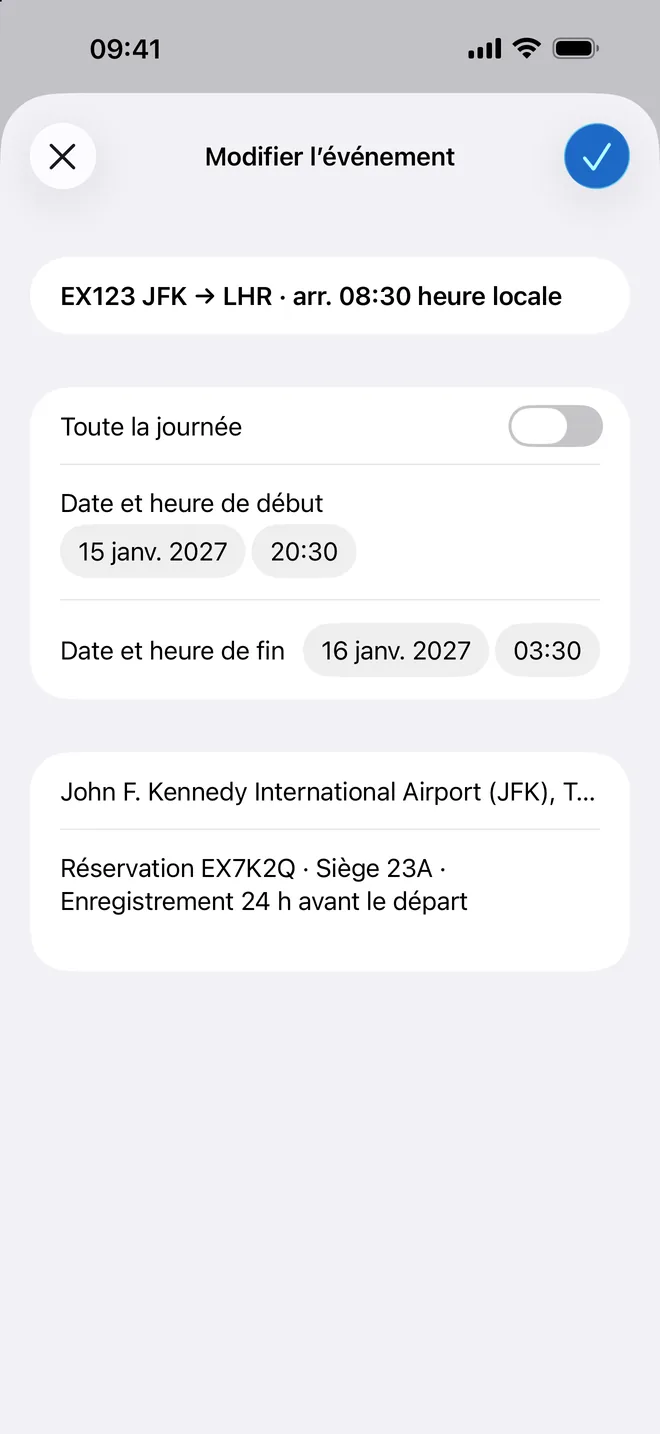
Après l’enregistrement ou l’import, ouvrez l’événement et confirmez les deux dates, le fuseau et les aéroports. Revérifiez auprès de la compagnie en cas de changement d’horaire.
Scan with iPhone
Téléchargement gratuit, puis choix d’une formule hebdomadaire, mensuelle ou annuelle dans l’app.
Aide-mémoire par compagnie
Nous avons lu les pages d’aide des compagnies le 15 octobre 2026, pas les apps : « non documenté » veut donc dire : regardez l’écran de la réservation.
| Compagnie | Ce que disent les pages de la compagnie | Voie conseillée |
|---|---|---|
| Ryanair | Le centre d’aide décrit l’e-mail d’itinéraire et « voir l’itinéraire » dans myRyanair. Aucun export vers le calendrier documenté. | Méthode 1 si l’itinéraire arrive dans Gmail ou Outlook ; sinon méthode 2 ou 3. |
| easyJet | Les pages d’aide décrivent la réservation et les cartes d’embarquement dans l’app. Aucun export vers le calendrier documenté. | Regardez l’écran de la réservation dans l’app ; sinon méthode 2 ou 3. |
| Lufthansa | La page de l’app mentionne l’ajout des vols réservés au calendrier personnel ; les réservations Travel ID apparaissent sous Mes vols. | Cherchez dans la réservation sous Mes vols, puis vérifiez les horaires ; sinon méthode 2 ou 3. |
| Air Canada | La FAQ Manage my booking indique « imprimer ou partager l’itinéraire et l’ajouter au calendrier » sous My bookings. | Utilisez-le depuis My bookings, puis vérifiez l’événement enregistré ; sinon méthode 2 ou 3. |
| Turkish Airlines | Manage Booking sur le site et dans l’app. Aucun export vers le calendrier documenté. | Regardez Manage Booking ; sinon méthode 2 ou 3. |
| Southwest | Les pages de l’app décrivent l’enregistrement, les cartes d’embarquement dans Wallet et l’état des vols. Aucun export vers le calendrier documenté. | Regardez les détails du voyage dans l’app ; sinon méthode 2 ou 3. |
| American Airlines | Les pages de l’app décrivent la gestion du voyage, les notifications et les Live Activities. Aucun export vers le calendrier documenté. | Regardez le voyage sur aa.com ou dans l’app ; sinon méthode 2 ou 3. |
Quelle méthode dans quel cas
Laissez le réglage automatique activé en bonus. Pour plusieurs segments, ou une réservation qui ne vient pas de la compagnie, saisissez ou scannez et prévoyez une minute pour la vérification.
| Méthode | Effort | Où ça échoue | Plusieurs vols | Vérification |
|---|---|---|---|---|
| Automatique (Gmail, Apple Mail, Outlook) | Aucun une fois le réglage activé | E-mails transférés ou en copie, listes de diffusion, réservations d’agence, fonctionnalités intelligentes désactivées | Un événement par confirmation reconnue | Ouvrez l’événement et vérifiez date et horaires |
| Saisie manuelle | Quelques minutes par vol | Une faute de frappe, le mauvais fuseau, la mauvaise date pour une arrivée après minuit | Un par un | Comparez une fois avec la confirmation |
| Scanner une capture | Une capture et une vérification par confirmation | Année rognée, deux fuseaux dans un brouillon, texte trop petit | Un brouillon par vol ; comptez-les par rapport aux segments | Chaque champ est affiché avant l’enregistrement |
Questions fréquentes
Pourquoi mon vol n’apparaît-il pas dans Google Agenda ?
Google donne quatre raisons : une liste de diffusion, vous étiez seulement en copie, l’e-mail a été redirigé depuis un autre compte, ou ce n’est pas une confirmation reconnue. Les fonctionnalités intelligentes de Google Workspace et Afficher les événements issus de Gmail doivent aussi être activées.
Puis-je ajouter un vol par son numéro ?
Google Agenda, le Calendrier Apple et Outlook ne recherchent pas les numéros de vol. Mettez le numéro dans le titre et prenez les horaires sur la confirmation, ou scannez-la.
Comment ajouter un vol de Gmail au Calendrier Apple ?
Avec votre compte Gmail dans l’app Mail de l’iPhone, Siri peut suggérer des événements trouvés dans Mail à ajouter dans Calendrier (Réglages > Apps > Calendrier > Siri). Si Google Agenda a déjà créé l’événement, ajoutez votre compte Google à l’iPhone. Sinon, capturez le message et enregistrez le brouillon vérifié.
Outlook ajoute-t-il les vols automatiquement ?
Oui, pour les comptes Microsoft : Microsoft indique que les réservations de vol, de voiture de location et d’hôtel sont ajoutées automatiquement. Cela se règle dans Outlook sur le web, sous Paramètres > Calendrier > Événements issus des e-mails, pas dans Outlook pour Windows.
Comment ajouter le vol retour ?
Créez un événement distinct dans le fuseau de la destination, pas dans celui de chez vous. Un retour de nuit atterrit le lendemain ; gardez cette date.
Quel fuseau horaire l’événement utilise-t-il ?
Celui que vous définissez ; sinon votre fuseau actuel, qui devient faux dès que vous voyagez. Le Calendrier Apple a un champ Fuseau horaire sous les heures de début et de fin ; Google Agenda permet de créer des événements avec un fuseau précis.
Puis-je ajouter un vol réservé par quelqu’un d’autre ?
Oui, mais une confirmation transférée correspond exactement au cas « redirigé depuis un autre compte » décrit par Google : saisissez-la ou capturez-la et vérifiez le brouillon. Ne mettez pas les noms des autres passagers dans un calendrier partagé.
Comment ajouter un vol Ryanair à mon calendrier ?
Nous n’avons trouvé aucun export vers le calendrier dans les pages d’aide de Ryanair. Si l’e-mail d’itinéraire arrive dans Gmail ou Outlook, il peut être ajouté pour vous. Sinon, ouvrez l’itinéraire dans myRyanair ou l’app, capturez-le et vérifiez le brouillon.
Sources, consultées le 15 octobre 2026 : aide Google Agenda, Gérer les événements issus de Gmail ; assistance Apple, Créer et modifier des événements dans Calendrier sur l’iPhone ; support Microsoft, Automatically add events from your email ; pages d’aide d’Air Canada et de Ryanair. Photo2Calendar envoie les images à notre serveur pour traitement ; voir la politique de confidentialité.
Tout le voyage dans votre calendrier, sans rien taper
Scannez chaque confirmation, vérifiez les champs, puis enregistrez ou exportez. Téléchargement gratuit, puis accès complet hebdomadaire, mensuel ou annuel.
Télécharger dans l’App Store