
Jak na iPhonu přidat let do kalendáře (Google, Apple, Outlook)
Let dostaneš do kalendáře třemi způsoby: Gmail, Apple Mail nebo Outlook ho přidají samy, jakmile dorazí potvrzení (u přeposlaných rezervací a rezervací přes cestovní kancelář to selhává), zadáš ho ručně, nebo naskenuješ snímek obrazovky s potvrzením a návrh před uložením zkontroluješ.
Zveřejněno · Aktualizováno · Photo2Calendar Editorial Team
Způsob 1: Gmail přidá let automaticky
Google Calendar umí z potvrzení letu v Gmailu vytvořit událost a aktualizovat ji, když se rezervace změní. Pokud to přestalo fungovat, bývá vypnuté jedno ze dvou nastavení.
- 1
Zapni chytré funkce Google Workspace
V Google Calendar na počítači otevři Nastavení > Obecné a v části o chytrých funkcích Google Workspace přejdi do správy jejich nastavení. Chytré funkce Google Workspace zapni a ulož.
- 2
Zapni události z Gmailu
Na počítači v části o chytrých funkcích Google Workspace zaškrtni zobrazování událostí z Gmailu. V aplikaci Google Calendar na iPhonu: nabídka, Nastavení, Události z Gmailu, zobrazovat události z Gmailu.
- 3
Zkontroluj datum odletu
Pokud tam let není, nečekej a použij způsob 2 nebo 3.
Obě nastavení Google popisuje v nápovědě Správa událostí z Gmailu a Chytré funkce.
Proč se let nezobrazil
Google uvádí čtyři důvody:
- E-mail šel do e-mailové konference.
- Tvoje adresa byla jen v kopii.
- E-mail byl přesměrován z jiného účtu. To se týká potvrzení, která přepošle partner, pracovní adresa nebo cestovní kancelář.
- Nejde o potvrzení letu, hotelu, restaurace nebo akce se vstupenkou. Které odesílatele Google rozpozná, neuvádí.
Pro vládní účty a účty Google bez Gmailu funkce není dostupná.
Co dělá Apple Mail na iPhonu
Podle Applu může Siri na iPhonu navrhovat události nalezené v Mailu, Zprávách a Safari, třeba rezervace letů, a ty je pak můžeš přidat do Kalendáře. Přepínač najdeš v Nastavení > Aplikace > Kalendář > Siri. Přidání události a kontrola časů ale zůstávají na tobě. Postup od Applu.
Co dělá Outlook
U účtů Microsoft se rezervace letů, půjčení auta a hotelů přidávají automaticky. Nastavení je v Outlooku na webu v části Nastavení > Kalendář > Události z e-mailu, ne v Outlooku pro Windows. Stránka Microsoftu (anglicky).
Způsob 2: Přidej let ručně
Ruční zadání funguje s každou aerolinkou a každým kalendářem. Potíž není v psaní: let má dva místní časy, ale událost jen jedno časové pásmo.
- 1
Pojmenuj událost podle letu
Kód aerolinky, číslo letu, trasa: „LH 400 FRA → JFK“. Jedna událost na jeden let.
- 2
Zadej odlet v časovém pásmu místa odletu
Použij čas odletu z potvrzení. V Kalendáři Apple zadej začátek a konec, klepni na Časové pásmo a vyhledej město. I Google Calendar umožňuje vytvořit událost v konkrétním časovém pásmu.
- 3
Konec odvoď z délky letu
Přílet je v jiném pásmu a událost má jen jedno. Přičti k odletu uvedenou délku letu a místní čas příletu napiš do názvu, nebo vytvoř druhou událost v pásmu místa příletu.
- 4
Doplň místo, poznámky a upozornění
Místo: letiště, kód a terminál; brány se mění, takže je vynech. Poznámky: rezervační kód, sedadlo, uzávěrka odbavení. Upozornění: jedno den předem kvůli odbavení, druhé pár hodin před odletem.
Zpáteční let dostane vlastní událost v časovém pásmu cíle cesty. Návod Applu k časovým pásmům v Kalendáři ukazuje postup na iPhonu.
Ilustrační příklad
Jak vypadá ručně zadaná událost
- Název
- EX 123 JFK → LHR · přílet 08:30 místního času
- Začátek
- 15. ledna 2027, 20:30 · časové pásmo New York
- Konec
- 16. ledna 2027, 03:30 newyorského času (o sedm hodin později)
- Místo
- John F. Kennedy International Airport (JFK), Terminal 4
- Poznámky
- Rezervační kód, sedadlo, odbavení se otevírá 24 hodin před odletem
Způsob 3: Naskenuj snímek potvrzení
Když automatická cesta nezafungovala, udělej snímek obrazovky s potvrzením a nech ho přečíst Photo2Calendar. Obrázek se odešle na náš server a každé pole návrhu se ti zobrazí ke kontrole dřív, než se cokoli uloží.
- 1
Udělej snímek potvrzení
Číslo letu, datum, oba časy a obě letiště na jednom ostrém snímku.
- 2
Otevři ho ve Photo2Calendar
Aplikace přečte viditelný text a připraví návrh s názvem, datem, časy a místem.
- 3
Zkontroluj každé pole
Porovnej číslo letu, datum, rok, odlet, přílet a terminál se snímkem. Každý čas platí na svém letišti a noční let přistává následující den.
- 4
Ulož nebo exportuj
Ulož do Kalendáře Apple, otevři let v Google Calendar, nebo sdílej soubor .ics pro Outlook.
Noční let potřebuje dvě místní data
Smyšlený let, ne skutečná rezervace.
Co je na snímku
- Trasa
- Ukázkový let EX123 · New York (JFK) → Londýn (LHR)
- Odlet
- 15. ledna 2027, 20:30 · místní čas New York (UTC−05:00)
- Přílet
- 16. ledna 2027, 08:30 · místní čas Londýn (UTC+00:00)
Co v návrhu zkontrolovat
- Přílet nech na 16. ledna; změna data je skutečná.
- Nezadávej oba místní časy v jednom pásmu.
- V UTC trvá let od 01:30 do 08:30, tedy sedm hodin. Pokud návrh ukazuje dvanáct, jedno pásmo nesedí.
- Ověř rok. Na oříznutém snímku nemusí být vidět.
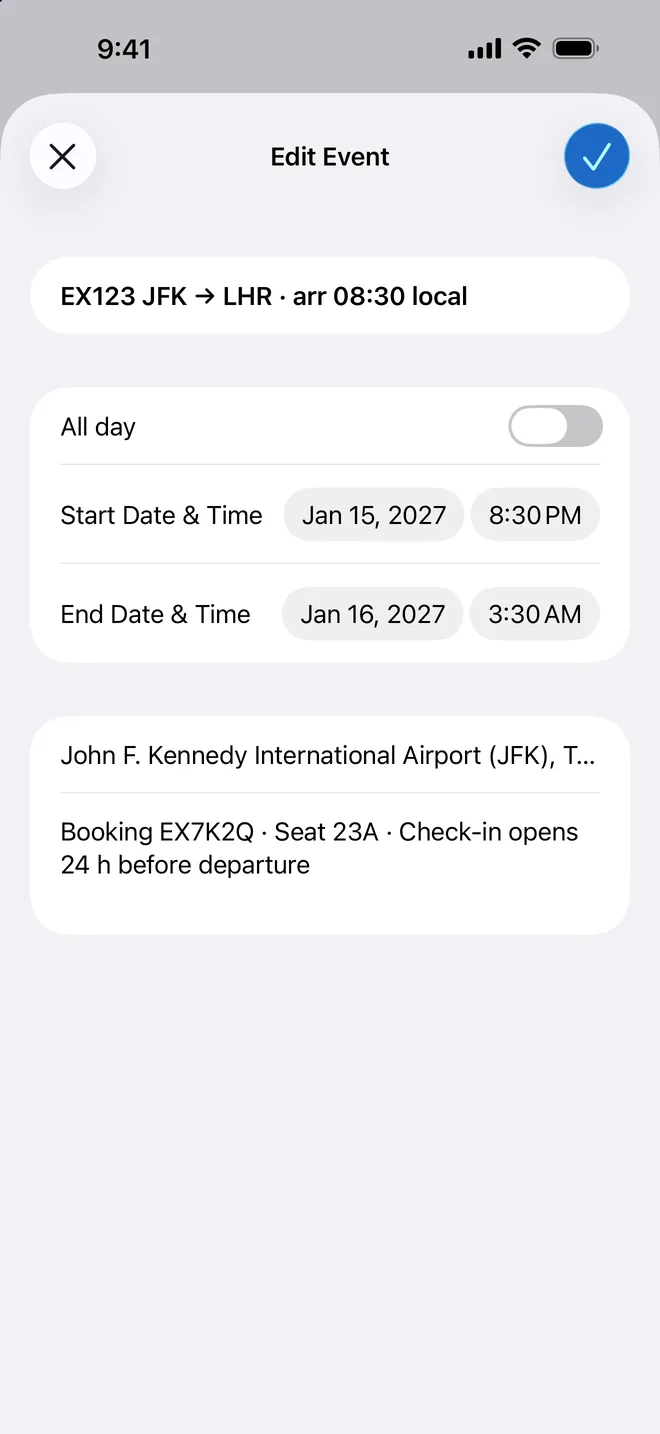
Po uložení nebo importu událost otevři a ověř obě data, pásmo a letiště. U aerolinky sleduj změny letového řádu. Itinerář v PDF: Photo2Calendar soubory PDF neotevírá. Udělej snímek stránky PDF a naskenuj ho.
Naskenuj fotoaparátem iPhonu a otevři App Store
Stažení zdarma s jedním testovacím skenem. Pak předplatné na týden, měsíc nebo rok; cenu ve tvé měně ukáže App Store. Bez zkušebního období.
Tahák k aerolinkám
Nápovědu aerolinek jsme procházeli 15. října 2026, ne jejich aplikace. „Nezdokumentováno“ tedy znamená: podívej se do detailu rezervace.
| Aerolinka | Co uvádějí stránky aerolinky | Doporučený postup |
|---|---|---|
| Ryanair | Centrum nápovědy popisuje e-mail s itinerářem a zobrazení itineráře v myRyanair. Export do kalendáře nezdokumentován. | Způsob 1, pokud itinerář dorazí do Gmailu nebo Outlooku; jinak způsob 2 nebo 3. |
| easyJet | Nápověda popisuje rezervaci a palubní vstupenky v aplikaci. Export do kalendáře nezdokumentován. | Zkontroluj rezervaci v aplikaci; jinak způsob 2 nebo 3. |
| Lufthansa | Stránka o aplikaci zmiňuje přidání rezervovaných letů do osobního kalendáře; rezervace s Travel ID se zobrazují v části My flights. | Podívej se do rezervace v My flights a pak zkontroluj časy; jinak způsob 2 nebo 3. |
| Air Canada | FAQ k Manage my booking uvádí v části My bookings možnost itinerář vytisknout, sdílet a přidat do kalendáře. | Použij to v My bookings a pak zkontroluj uloženou událost; jinak způsob 2 nebo 3. |
| Turkish Airlines | Manage Booking na webu a v aplikaci. Export do kalendáře nezdokumentován. | Zkontroluj Manage Booking; jinak způsob 2 nebo 3. |
| Southwest | Stránky o aplikaci popisují odbavení, palubní vstupenky ve Walletu a stav letu. Export do kalendáře nezdokumentován. | Zkontroluj detaily cesty v aplikaci; jinak způsob 2 nebo 3. |
| American Airlines | Stránky o aplikaci popisují správu cesty, oznámení a živé aktivity. Export do kalendáře nezdokumentován. | Zkontroluj cestu na aa.com nebo v aplikaci; jinak způsob 2 nebo 3. |
Který způsob kdy
Automatické nastavení si nech zapnuté jako bonus. U více úseků nebo rezervace, která nepřišla přímo od aerolinky, let zadej nebo naskenuj a počítej s minutou na kontrolu.
| Způsob | Námaha | Kde se to pokazí | Více letů | Kontrola |
|---|---|---|---|---|
| Automaticky (Gmail, Apple Mail, Outlook) | Žádná, jakmile je nastavení zapnuté | Přeposlané e-maily nebo e-maily v kopii, konference, rezervace přes kancelář, vypnuté chytré funkce | Jedna událost na každé rozpoznané potvrzení | Otevři událost a zkontroluj datum a časy |
| Ruční zadání | Pár minut na let | Překlep, špatné pásmo, špatné datum u příletu po půlnoci | Jeden po druhém | Jednou porovnat s potvrzením |
| Sken snímku obrazovky | Jeden snímek a jedna kontrola na potvrzení | Oříznutý rok, dvě pásma v jednom návrhu, drobné písmo | Jeden návrh na let; porovnej počet s úseky | Každé pole se zobrazí před uložením |
Časté dotazy
Proč se můj let nezobrazuje v Google Calendar?
Google uvádí čtyři důvody: e-mailová konference, tvoje adresa byla jen v kopii, e-mail byl přesměrován z jiného účtu, nebo nejde o rozpoznané potvrzení. Navíc musí být zapnuté chytré funkce Google Workspace a zobrazování událostí z Gmailu.
Můžu přidat let podle čísla letu?
Google Calendar, Kalendář Apple ani Outlook čísla letů nevyhledávají. Napiš číslo do názvu a časy převezmi z potvrzení, nebo ho naskenuj.
Jak dostanu let z Gmailu do Kalendáře Apple?
Pokud máš účet Gmail v aplikaci Mail na iPhonu, Siri může navrhovat události nalezené v Mailu, které pak přidáš do Kalendáře (Nastavení > Aplikace > Kalendář > Siri). Pokud už událost vytvořil Google Calendar, přidej si na iPhonu svůj účet Google. Jinak udělej snímek zprávy a ulož zkontrolovaný návrh.
Přidává Outlook lety automaticky?
Ano, u účtů Microsoft: podle Microsoftu se rezervace letů, půjčení auta a hotelů přidávají automaticky. Změníš to v Outlooku na webu v části Nastavení > Kalendář > Události z e-mailu, ne v Outlooku pro Windows.
Jak přidám zpáteční let?
Vytvoř samostatnou událost v časovém pásmu cíle cesty, ne v tom domácím. Noční zpáteční let přistává následující den; to datum ponech.
Jaké časové pásmo událost používá?
To, které nastavíš, jinak tvoje aktuální pásmo, a to je špatně, jakmile cestuješ. Kalendář Apple má pole Časové pásmo pod začátkem a koncem; Google Calendar umožňuje vytvořit událost v konkrétním pásmu.
Můžu přidat let, který rezervoval někdo jiný?
Ano, ale přeposlané potvrzení je přesně případ „přesměrováno z jiného účtu“, který Google popisuje. Let tedy zadej ručně nebo udělej snímek a zkontroluj návrh. Jména ostatních cestujících do sdíleného kalendáře nepatří.
Jak přidám let Ryanair do kalendáře?
V nápovědě Ryanairu jsme export do kalendáře nenašli. Pokud e-mail s itinerářem dorazí do Gmailu nebo Outlooku, může se let přidat sám. Jinak otevři itinerář v myRyanair nebo v aplikaci, udělej snímek a zkontroluj návrh.
Zdroje, ověřeno 15. října 2026: Nápověda Google Calendar, Správa událostí z Gmailu; Podpora Apple, Vytváření a úpravy událostí v Kalendáři na iPhonu; Podpora Microsoft, Automatically add events from your email (anglicky); stránky nápovědy Air Canada a Ryanair. Photo2Calendar posílá obrázky ke zpracování na náš server; viz zásady ochrany osobních údajů (anglicky).
Celá cesta v kalendáři bez přepisování
Naskenuj každé potvrzení, zkontroluj pole a pak ulož nebo exportuj. Stažení zdarma s jedním testovacím skenem. Pak předplatné na týden, měsíc nebo rok; cenu ve tvé měně ukáže App Store. Bez zkušebního období.
Stáhnout z App Storu