
Kako dodati let u kalendar na iPhoneu (Google, Apple, Outlook)
Tri su načina da let dođe u kalendar: Gmail, Apple Mail ili Outlook dodaju ga sami kad stigne potvrda (što ne uspijeva kod proslijeđenih rezervacija i rezervacija preko agencije), upišeš ga ručno ili skeniraš snimku zaslona potvrde i provjeriš nacrt prije spremanja.
Objavljeno · Ažurirano · Photo2Calendar Editorial Team
Način 1: Gmail sam dodaje let
Google Calendar može iz potvrde leta u Gmailu napraviti događaj i ažurirati ga kad se rezervacija promijeni. Ako to više ne radi, obično je isključena jedna od dvije postavke.
- 1
Uključi pametne značajke Google Workspacea
U Google Calendaru na računalu otvori postavke, zatim Općenito i odjeljak o pametnim značajkama Google Workspacea. Otvori upravljanje tim značajkama, uključi pametne značajke u Google Workspaceu i spremi.
- 2
Uključi događaje iz Gmaila
Na računalu u istom odjeljku uključi prikaz događaja iz Gmaila. U aplikaciji Google Calendar na iPhoneu: izbornik, postavke, događaji iz Gmaila, zatim uključi prikaz događaja iz Gmaila.
- 3
Provjeri datum polaska
Ako leta nema, nemoj čekati, nego upotrijebi način 2 ili 3.
Google opisuje obje postavke na stranicama Upravljanje događajima iz Gmaila i Pametne značajke.
Zašto se let nije pojavio
Google navodi četiri razloga:
- E-poruka je stigla na popis za slanje.
- E-poruka ti je poslana samo u kopiji (CC).
- E-poruka je preusmjerena s drugog računa. To vrijedi za potvrde koje ti proslijedi partner, poslovna adresa ili putnička agencija.
- Nije riječ o potvrdi za let, hotel, restoran ili događaj s ulaznicom. Google ne navodi koje pošiljatelje prepoznaje.
Funkcija nije dostupna za račune državnih tijela ni za Google račune bez Gmaila.
Što radi Apple Mail na iPhoneu
Prema Appleovom priručniku za iPhone, Siri može predložiti događaje pronađene u Mailu, Porukama i Safariju, primjerice rezervacije letova, da ih dodaš u Kalendar. Prekidač je u Postavke > Aplikacije > Kalendar > Siri. Događaj i dalje dodaješ sam i provjeravaš vremena. Appleove upute.
Što radi Outlook
Za Microsoftove račune rezervacije letova, najma automobila i hotela dodaju se automatski. Postavka je u Outlooku na webu, u postavkama kalendara pod događajima iz e-pošte, a ne u Outlooku za Windows. Microsoftova stranica (na engleskom).
Način 2: Ručno dodaj let
Ručni unos radi sa svakom zrakoplovnom tvrtkom i svakim kalendarom. Problem nije tipkanje: let ima dva lokalna vremena, a događaj samo jednu vremensku zonu.
- 1
Nazovi događaj prema letu
Oznaka zrakoplovne tvrtke, broj leta i relacija: „LH 400 FRA → JFK“. Jedan događaj po letu.
- 2
Upiši polazak u vremenskoj zoni grada polaska
Uzmi vrijeme polaska s potvrde. U Apple Kalendaru upiši početak i završetak, dodirni Vremenska zona i potraži grad. I Google Calendar omogućuje događaje s određenom vremenskom zonom.
- 3
Završetak izračunaj iz trajanja leta
Dolazak je u drugoj zoni, a događaj ima samo jednu. Vremenu polaska dodaj trajanje leta s potvrde i upiši lokalno vrijeme dolaska u naslov ili napravi drugi događaj u zoni grada dolaska.
- 4
Dodaj mjesto, bilješke i podsjetnike
Mjesto: zračna luka, oznaka i terminal; izlazi se mijenjaju, zato ih izostavi. Bilješke: kod rezervacije, sjedalo, rok za prijavu na let. Podsjetnici: jedan dan prije za prijavu na let, drugi nekoliko sati prije polaska.
Povratni let dobiva vlastiti događaj u vremenskoj zoni odredišta. Appleove upute za vremenske zone u Kalendaru pokazuju korake na iPhoneu.
Primjer za ilustraciju
Kako izgleda ručno upisan događaj
- Naslov
- EX 123 JFK → LHR · dol. 08:30 lokalno
- Početak
- 15. siječnja 2027., 20:30 · vremenska zona New York
- Završetak
- 16. siječnja 2027., 03:30 po njujorškom vremenu (sedam sati kasnije)
- Mjesto
- John F. Kennedy International Airport (JFK), Terminal 4
- Bilješke
- Kod rezervacije, sjedalo, prijava na let otvara se 24 sata prije polaska
Način 3: Skeniraj snimku zaslona potvrde
Ako automatski put nije uspio, napravi snimku zaslona potvrde i neka je Photo2Calendar pročita. Slika se šalje našem poslužitelju, a svako polje nacrta prikazuje ti se na provjeru prije nego što se išta spremi.
- 1
Napravi snimku zaslona potvrde
Broj leta, datum, oba vremena i obje zračne luke u jednoj oštroj slici.
- 2
Otvori je u Photo2Calendaru
Aplikacija čita vidljivi tekst i priprema nacrt s naslovom, datumom, vremenima i mjestom.
- 3
Provjeri svako polje
Usporedi broj leta, datum, godinu, polazak, dolazak i terminal sa snimkom zaslona. Svako vrijeme je lokalno za svoju zračnu luku, a noćni let slijeće sljedeći dan.
- 4
Spremi ili izvezi
Spremi u Apple Kalendar, otvori let u Google Calendaru ili podijeli .ics datoteku za Outlook.
Noćni let treba dva lokalna datuma
Izmišljeni plan putovanja, ne stvarna rezervacija.
Što pokazuje snimka zaslona
- Relacija
- Primjer leta EX123 · New York (JFK) → London (LHR)
- Polazak
- 15. siječnja 2027., 20:30 · lokalno vrijeme New Yorka (UTC−05:00)
- Dolazak
- 16. siječnja 2027., 08:30 · lokalno vrijeme Londona (UTC+00:00)
Što provjeriti u nacrtu
- Dolazak ostaje 16. siječnja; promjena datuma je stvarna.
- Ne upisuj oba lokalna vremena u istu zonu.
- Po UTC-u let traje od 01:30 do 08:30, sedam sati. Ako nacrt pokazuje dvanaest, jedna zona nije točna.
- Potvrdi godinu. Izrezana snimka zaslona možda je ne prikazuje.
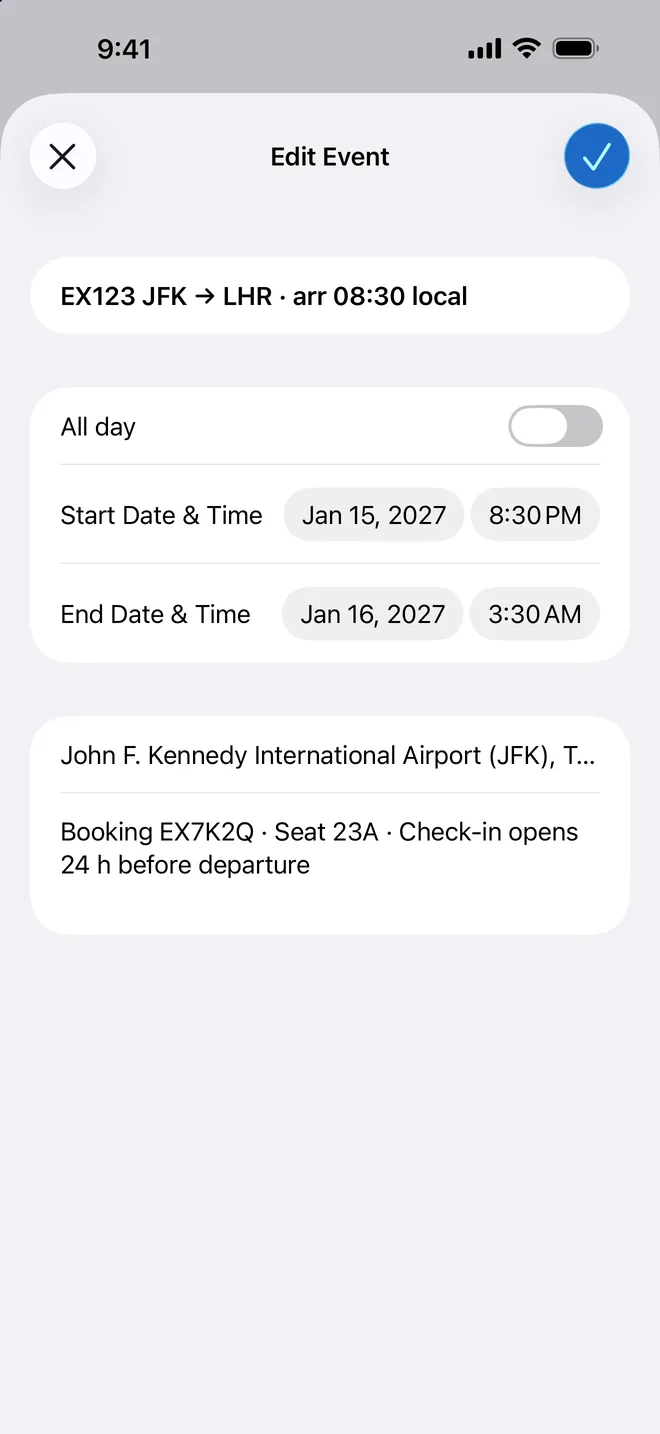
Nakon spremanja ili uvoza otvori događaj i potvrdi oba datuma, zonu i zračne luke. Kod zrakoplovne tvrtke provjeri promjene reda letenja. Plan putovanja u PDF-u: Photo2Calendar ne otvara PDF datoteke. Napravi snimku zaslona stranice PDF-a i skeniraj tu snimku.
Skeniraj kamerom iPhonea da otvoriš App Store
Besplatno preuzimanje s jednim probnim skeniranjem. Zatim tjedna, mjesečna ili godišnja pretplata; cijenu u tvojoj valuti prikazuje App Store. Nema probnog razdoblja.
Podsjetnik za zrakoplovne tvrtke
Stranice pomoći zrakoplovnih tvrtki pročitali smo 15. listopada 2026., a ne njihove aplikacije. „Nije opisano“ zato znači: provjeri prikaz rezervacije.
| Zrakoplovna tvrtka | Što piše na stranicama tvrtke | Preporučeni put |
|---|---|---|
| Ryanair | Centar za pomoć opisuje e-poruku s planom putovanja i prikaz plana putovanja u myRyanairu. Izvoz u kalendar nije opisan. | Način 1 ako plan putovanja stigne u Gmail ili Outlook; inače način 2 ili 3. |
| easyJet | Stranice pomoći opisuju rezervaciju i ukrcajne karte u aplikaciji. Izvoz u kalendar nije opisan. | Provjeri prikaz rezervacije u aplikaciji; inače način 2 ili 3. |
| Lufthansa | Stranica o aplikaciji spominje dodavanje rezerviranih letova u osobni kalendar; rezervacije s Travel ID-jem pojavljuju se pod My flights. | Pogledaj rezervaciju pod My flights, zatim provjeri vremena; inače način 2 ili 3. |
| Air Canada | Česta pitanja o Manage my booking pod My bookings navode ispis ili dijeljenje plana putovanja i dodavanje u kalendar. | Upotrijebi to iz My bookings, zatim provjeri spremljeni događaj; inače način 2 ili 3. |
| Turkish Airlines | Manage Booking na web-stranici i u aplikaciji. Izvoz u kalendar nije opisan. | Provjeri Manage Booking; inače način 2 ili 3. |
| Southwest | Stranice o aplikaciji opisuju prijavu na let, ukrcajne karte u Novčaniku i status leta. Izvoz u kalendar nije opisan. | Provjeri detalje putovanja u aplikaciji; inače način 2 ili 3. |
| American Airlines | Stranice o aplikaciji opisuju upravljanje putovanjem, obavijesti i Live Activities. Izvoz u kalendar nije opisan. | Provjeri putovanje na aa.com ili u aplikaciji; inače način 2 ili 3. |
Koji način kada
Automatsku postavku ostavi uključenu kao dodatak. Za više dionica ili rezervaciju koja nije stigla od zrakoplovne tvrtke upiši ili skeniraj let i odvoji minutu za provjeru.
| Način | Trud | Gdje zapne | Više letova | Provjera |
|---|---|---|---|---|
| Automatski (Gmail, Apple Mail, Outlook) | Nikakav kad je postavka uključena | Proslijeđene poruke ili poruke u kopiji, popisi za slanje, rezervacije preko agencije, isključene pametne značajke | Jedan događaj po prepoznatoj potvrdi | Otvori događaj i provjeri datum i vremena |
| Ručni unos | Nekoliko minuta po letu | Greška pri tipkanju, kriva zona, pogrešan datum kod dolaska nakon ponoći | Jedan po jedan | Jednom usporedi s potvrdom |
| Skeniranje snimke zaslona | Jedna snimka zaslona i jedna provjera po potvrdi | Odrezana godina, dvije zone u jednom nacrtu, sitan tekst | Jedan nacrt po letu; usporedi broj s dionicama | Svako polje prikazano je prije spremanja |
Česta pitanja
Zašto se moj let ne prikazuje u Google Calendaru?
Google navodi četiri razloga: popis za slanje, poruka ti je poslana samo u kopiji, e-poruka je preusmjerena s drugog računa ili nije riječ o prepoznatoj potvrdi. Osim toga moraju biti uključene pametne značajke Google Workspacea i prikaz događaja iz Gmaila.
Mogu li dodati let prema broju leta?
Google Calendar, Apple Kalendar i Outlook ne traže letove prema broju. Upiši broj u naslov i preuzmi vremena s potvrde ili je skeniraj.
Kako let iz Gmaila prenijeti u Apple Kalendar?
Ako je tvoj Gmail račun dodan u aplikaciju Mail na iPhoneu, Siri može predložiti događaje pronađene u Mailu koje zatim dodaješ u Kalendar (Postavke > Aplikacije > Kalendar > Siri). Ako je Google Calendar već napravio događaj, dodaj svoj Google račun na iPhone. Inače napravi snimku zaslona poruke i spremi provjereni nacrt.
Dodaje li Outlook letove automatski?
Da, za Microsoftove račune: prema Microsoftu se rezervacije letova, najma automobila i hotela dodaju automatski. To mijenjaš u Outlooku na webu, u postavkama kalendara pod događajima iz e-pošte, a ne u Outlooku za Windows.
Kako dodati povratni let?
Napravi zaseban događaj u vremenskoj zoni odredišta, a ne u svojoj matičnoj zoni. Noćni povratni let slijeće sljedeći dan; zadrži taj datum.
Koju vremensku zonu koristi događaj?
Onu koju postaviš, a inače tvoju trenutačnu zonu, koja je pogrešna čim otputuješ. Apple Kalendar ima polje Vremenska zona ispod početka i završetka; Google Calendar omogućuje događaje s određenom zonom.
Mogu li dodati let koji je rezervirao netko drugi?
Da, ali proslijeđena potvrda upravo je slučaj „preusmjereno s drugog računa“ koji Google opisuje. Zato upiši let ili napravi snimku zaslona i provjeri nacrt. Imena drugih putnika ne stavljaj u zajednički kalendar.
Kako dodati Ryanairov let u kalendar?
Na Ryanairovim stranicama pomoći nismo pronašli izvoz u kalendar. Ako e-poruka s planom putovanja stigne u Gmail ili Outlook, let će se možda dodati sam. Inače otvori plan putovanja u myRyanairu ili aplikaciji, napravi snimku zaslona i provjeri nacrt.
Izvori, provjereno 15. listopada 2026.: Google Calendar pomoć, Upravljanje događajima iz Gmaila; Apple podrška, Izrada i uređivanje događaja u Kalendaru na iPhoneu; Microsoftova podrška, Automatically add events from your email (na engleskom); stranice pomoći tvrtki Air Canada i Ryanair. Photo2Calendar šalje slike na obradu našem poslužitelju; pogledaj pravila privatnosti (na engleskom).
Cijelo putovanje u kalendaru bez prepisivanja
Skeniraj svaku potvrdu, provjeri polja, zatim spremi ili izvezi. Besplatno preuzimanje s jednim probnim skeniranjem. Zatim tjedna, mjesečna ili godišnja pretplata; cijenu u tvojoj valuti prikazuje App Store. Nema probnog razdoblja.
Preuzmi u App Storeu