
Näin lisäät lennon iPhonen kalenteriin (Google, Apple, Outlook)
Lennon saa kalenteriin kolmella tavalla: Gmail, Apple Mail tai Outlook lisää sen, kun vahvistus saapuu (tämä ei toimi edelleenlähetetyissä eikä matkatoimiston kautta tehdyissä varauksissa), kirjoitat sen itse, tai skannaat kuvakaappauksen vahvistuksesta ja tarkistat luonnoksen ennen tallennusta.
Julkaistu · Päivitetty · Photo2Calendar Editorial Team
Tapa 1: Gmail lisää lennon automaattisesti
Google Calendar voi luoda tapahtuman Gmailiin tulleesta lentovahvistuksesta ja päivittää sen, kun varaus muuttuu. Jos tämä on lakannut toimimasta, yleensä jompikumpi kahdesta asetuksesta on pois päältä.
- 1
Ota käyttöön Google Workspacen älykkäät ominaisuudet
Avaa tietokoneella Google Calendarin asetukset ja yleiset asetukset. Etsi Google Workspacen älykkäät ominaisuudet ja avaa niiden asetusten hallinta. Ota älykkäät ominaisuudet käyttöön ja tallenna.
- 2
Ota käyttöön Gmailin tapahtumat
Valitse tietokoneella älykkäiden ominaisuuksien kohdalta asetus, joka näyttää Gmailin tapahtumat. iPhonen Google Calendar -sovelluksessa: valikko, asetukset, Gmailin tapahtumat, ja kytke tapahtumien näyttäminen päälle.
- 3
Tarkista lähtöpäivä
Jos lentoa ei näy, käytä tapaa 2 tai 3 äläkä jää odottamaan.
Google kuvaa molemmat asetukset ohjeissa Gmailin tapahtumien hallinta ja Tietoa älykkäistä ominaisuuksista. Valikoiden tarkat nimet löydät Googlen suomenkielisestä ohjeesta.
Miksi lento ei näkynyt kalenterissa
Google mainitsee neljä syytä:
- Sähköposti meni postituslistalle.
- Olit vain kopion vastaanottajana.
- Sähköposti uudelleenohjattiin toiselta tililtä. Tämä koskee vahvistuksia, jotka puoliso, työosoite tai matkatoimisto on lähettänyt eteenpäin.
- Viesti ei ole lennon, hotellin, ravintolan tai lipullisen tapahtuman vahvistus. Google ei kerro, mitkä lähettäjät se tunnistaa.
Toiminto ei ole käytettävissä julkishallinnon tileillä eikä Google-tileillä, joilla ei ole Gmailia.
Mitä Apple Mail tekee iPhonessa
Applen iPhone-käyttöoppaan mukaan Siri voi ehdottaa Mailista, Viesteistä ja Safarista löytyneitä tapahtumia, kuten lentovarauksia, jotta voit lisätä ne Kalenteriin. Asetus löytyy kohdasta Asetukset > Apit > Kalenteri > Siri. Tapahtuman lisäät silti itse, ja ajat kannattaa tarkistaa. Applen ohje.
Mitä Outlook tekee
Microsoft-tileillä lento-, vuokra-auto- ja hotellivaraukset lisätään kalenteriin automaattisesti. Asetus on Outlookin verkkoversiossa kalenteriasetusten kohdassa, joka koskee sähköpostin tapahtumia, ei Windowsin Outlookissa. Microsoftin sivu (englanniksi).
Tapa 2: Lisää lento käsin
Käsin lisääminen toimii kaikkien lentoyhtiöiden ja kalentereiden kanssa. Vaikein osa ei ole kirjoittaminen: lennolla on kaksi paikallista aikaa, tapahtumalla vain yksi aikavyöhyke.
- 1
Nimeä tapahtuma lennon mukaan
Lentoyhtiön koodi, lennon numero ja reitti: ”AY 1331 HEL → LHR”. Yksi tapahtuma lentoa kohden.
- 2
Merkitse lähtö lähtökaupungin aikavyöhykkeellä
Käytä vahvistukseen merkittyä lähtöaikaa. Syötä Apple-kalenterissa alkamis- ja päättymisaika, napauta Aikavyöhyke ja hae kaupunki. Myös Google Calendarissa voit luoda tapahtumia tietylle aikavyöhykkeelle.
- 3
Laske päättymisaika lennon kestosta
Saapuminen on eri vyöhykkeellä, ja tapahtumalla on vain yksi. Lisää lähtöaikaan vahvistukseen merkitty lentoaika ja kirjoita paikallinen saapumisaika otsikkoon, tai luo toinen tapahtuma saapumiskaupungin vyöhykkeelle.
- 4
Lisää paikka, muistiinpanot ja hälytykset
Paikka: lentoasema, sen koodi ja terminaali; lähtöportit vaihtuvat, joten jätä ne pois. Muistiinpanot: varaustunnus, istumapaikka, lähtöselvityksen määräaika. Hälytykset: yksi edellisenä päivänä lähtöselvitystä varten ja yksi muutamaa tuntia ennen lähtöä.
Paluulento saa oman tapahtuman kohteen aikavyöhykkeellä. Applen ohje Kalenterin aikavyöhykkeistä näyttää vaiheet iPhonella.
Havainnollistava esimerkki
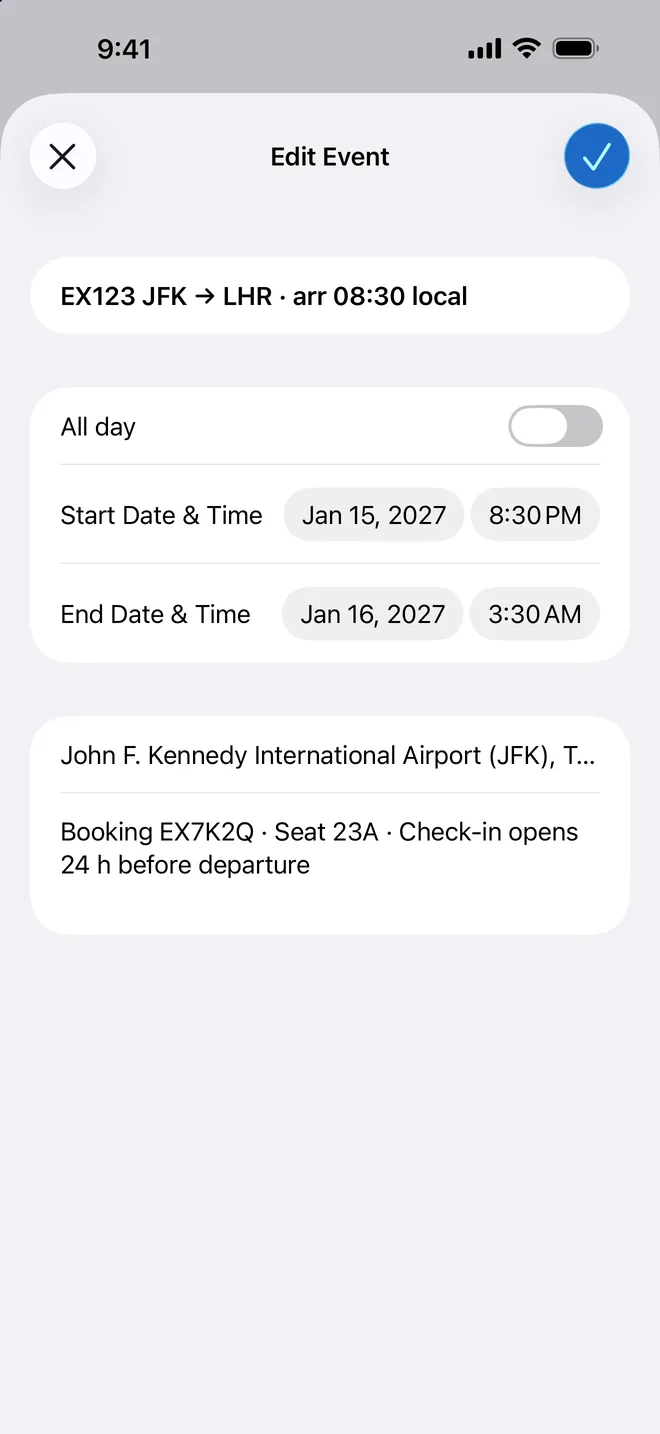
Tältä käsin lisätty tapahtuma näyttää
- Otsikko
- EX 123 JFK → LHR · perillä 8.30 paikallista aikaa
- Alkaa
- 15.1.2027 klo 20.30 · aikavyöhyke New York
- Päättyy
- 16.1.2027 klo 3.30 New Yorkin aikaa (seitsemän tuntia myöhemmin)
- Paikka
- John F. Kennedy International Airport (JFK), terminaali 4
- Muistiinpanot
- Varaustunnus, istumapaikka, lähtöselvitys avautuu 24 tuntia ennen lähtöä
Tapa 3: Skannaa kuvakaappaus vahvistuksesta
Jos automaattinen tapa ei toiminut, ota vahvistuksesta kuvakaappaus ja anna Photo2Calendarin lukea se. Kuva lähetetään palvelimellemme, ja näet luonnoksen jokaisen kentän tarkistettavaksi ennen kuin mitään tallennetaan.
- 1
Ota vahvistuksesta kuvakaappaus
Ota samaan tarkkaan kuvaan lennon numero, päivämäärä, molemmat kellonajat ja molemmat lentoasemat.
- 2
Avaa se Photo2Calendarissa
Sovellus lukee näkyvän tekstin ja tekee luonnoksen, jossa on otsikko, päivämäärä, ajat ja paikka.
- 3
Tarkista jokainen kenttä
Vertaa lennon numeroa, päivämäärää, vuotta, lähtöä, saapumista ja terminaalia kuvakaappaukseen. Kukin aika on oman lentoasemansa paikallista aikaa, ja yölento laskeutuu seuraavana päivänä.
- 4
Tallenna tai vie
Lisää Apple-kalenteriin, avaa lento Google Calendarissa tai jaa .ics-tiedosto Outlookia varten.
Yölennolla on kaksi paikallista päivämäärää
Keksitty lento, ei oikea varaus.
Mitä kuvakaappauksessa näkyy
- Reitti
- Esimerkkilento EX123 · New York (JFK) → Lontoo (LHR)
- Lähtö
- 15.1.2027 klo 20.30 · New Yorkin paikallista aikaa (UTC−05.00)
- Saapuminen
- 16.1.2027 klo 8.30 · Lontoon paikallista aikaa (UTC+00.00)
Mitä luonnoksesta tarkistetaan
- Pidä saapuminen 16. tammikuuta; päivämäärä todella vaihtuu.
- Älä merkitse molempia paikallisia aikoja samalle vyöhykkeelle.
- UTC-ajassa lento kestää klo 1.30–8.30 eli seitsemän tuntia. Jos luonnoksessa on kaksitoista, yksi vyöhyke on väärin.
- Varmista vuosi. Rajatusta kuvakaappauksesta se voi puuttua.
Kun olet tallentanut tai tuonut tapahtuman, avaa se ja varmista molemmat päivämäärät, vyöhyke ja lentoasemat. Tarkista aikataulumuutokset lentoyhtiöltä. PDF-matkasuunnitelma: Photo2Calendar ei avaa PDF-tiedostoja. Ota PDF-sivusta kuvakaappaus ja skannaa se.
Skannaa iPhonen kameralla, niin App Store avautuu
Ilmainen lataus ja yksi testiskannaus. Sen jälkeen tilaus viikoksi, kuukaudeksi tai vuodeksi; App Store näyttää hinnan omassa valuutassasi. Ei kokeilujaksoa.
Lentoyhtiöiden muistilista
Luimme lentoyhtiöiden ohjesivut 15.10.2026, emme sovelluksia, joten ”ei dokumentoitu” tarkoittaa, että katso varausnäkymästä.
| Lentoyhtiö | Mitä lentoyhtiön sivuilla sanotaan | Suositeltu tapa |
|---|---|---|
| Ryanair | Ohjekeskus kertoo matkasuunnitelman sähköpostista ja matkasuunnitelman katselusta myRyanairissa. Kalenteriin vientiä ei ole dokumentoitu. | Tapa 1, jos matkasuunnitelma tulee Gmailiin tai Outlookiin; muuten tapa 2 tai 3. |
| easyJet | Ohjesivut kertovat varauksesta ja tarkastuskorteista sovelluksessa. Kalenteriin vientiä ei ole dokumentoitu. | Katso varausnäkymä sovelluksessa; muuten tapa 2 tai 3. |
| Lufthansa | Sovellussivulla mainitaan varattujen lentojen lisääminen omaan kalenteriin; Travel ID -varaukset näkyvät kohdassa My flights. | Katso varaus kohdasta My flights ja tarkista ajat; muuten tapa 2 tai 3. |
| Air Canada | Manage my booking -osion usein kysytyissä kysymyksissä mainitaan My bookings -kohdassa matkasuunnitelman tulostus, jakaminen ja lisääminen kalenteriin. | Käytä sitä My bookings -kohdasta ja tarkista tallennettu tapahtuma; muuten tapa 2 tai 3. |
| Turkish Airlines | Manage Booking verkkosivulla ja sovelluksessa. Kalenteriin vientiä ei ole dokumentoitu. | Katso Manage Booking; muuten tapa 2 tai 3. |
| Southwest | Sovellussivut kertovat lähtöselvityksestä, Wallet-tarkastuskorteista ja lennon tilasta. Kalenteriin vientiä ei ole dokumentoitu. | Katso matkan tiedot sovelluksesta; muuten tapa 2 tai 3. |
| American Airlines | Sovellussivut kertovat matkan hallinnasta, ilmoituksista ja Live-toiminnoista. Kalenteriin vientiä ei ole dokumentoitu. | Katso matka osoitteessa aa.com tai sovelluksessa; muuten tapa 2 tai 3. |
Mikä tapa milloinkin
Pidä automaattinen asetus päällä lisäapuna. Jos lennossa on useita osuuksia tai varaus ei tullut suoraan lentoyhtiöltä, kirjoita tai skannaa ja varaa minuutti tarkistamiseen.
| Tapa | Vaiva | Missä menee pieleen | Useita lentoja | Tarkistus |
|---|---|---|---|---|
| Automaattinen (Gmail, Apple Mail, Outlook) | Ei mitään, kun asetus on päällä | Edelleenlähetetyt viestit tai kopiot, postituslistat, matkatoimistovaraukset, älykkäät ominaisuudet pois päältä | Yksi tapahtuma kutakin tunnistettua vahvistusta kohden | Avaa tapahtuma ja tarkista päivä ja ajat |
| Käsin lisääminen | Muutama minuutti lentoa kohden | Kirjoitusvirhe, väärä vyöhyke, väärä päivä yön yli saapuvalla lennolla | Yksi kerrallaan | Vertaa kerran vahvistukseen |
| Kuvakaappauksen skannaus | Kuvakaappaus ja tarkistus vahvistusta kohden | Rajattu vuosi, kaksi vyöhykettä samassa luonnoksessa, pieni teksti | Yksi luonnos lentoa kohden; vertaa määrää osuuksiin | Jokainen kenttä näytetään ennen tallennusta |
Usein kysyttyä
Miksi lentoni ei näy Google Calendarissa?
Google mainitsee neljä syytä: postituslista, olit vain kopion vastaanottajana, sähköposti uudelleenohjattiin toiselta tililtä, tai viesti ei ole tunnistettu vahvistus. Lisäksi Google Workspacen älykkäiden ominaisuuksien ja Gmailin tapahtumien näyttämisen on oltava päällä.
Voinko lisätä lennon lennon numerolla?
Google Calendar, Apple-kalenteri ja Outlook eivät hae lentoja numeron perusteella. Kirjoita numero otsikkoon ja ota ajat vahvistuksesta, tai skannaa se.
Miten saan lennon Gmailista Apple-kalenteriin?
Kun Gmail-tilisi on iPhonen Mail-sovelluksessa, Siri voi ehdottaa Mailista löytyneitä tapahtumia, jotka lisäät Kalenteriin (Asetukset > Apit > Kalenteri > Siri). Jos Google Calendar on jo luonut tapahtuman, lisää Google-tilisi iPhoneen. Muuten ota viestistä kuvakaappaus ja tallenna tarkistettu luonnos.
Lisääkö Outlook lennot automaattisesti?
Lisää Microsoft-tileillä. Microsoftin mukaan lento-, vuokra-auto- ja hotellivaraukset lisätään automaattisesti. Asetusta voi muuttaa Outlookin verkkoversion kalenteriasetuksista, ei Windowsin Outlookista.
Miten lisään paluulennon?
Luo erillinen tapahtuma kohteen aikavyöhykkeelle, älä kotivyöhykkeellesi. Yön yli kestävä paluulento laskeutuu seuraavana päivänä; pidä se päivämäärä.
Mitä aikavyöhykettä tapahtuma käyttää?
Sitä, jonka asetat, tai muuten nykyistä vyöhykettäsi, joka on väärä heti kun matkustat. Apple-kalenterissa on Aikavyöhyke-kenttä alkamis- ja päättymisajan alla; Google Calendarissa voit luoda tapahtumia tietylle vyöhykkeelle.
Voinko lisätä lennon, jonka joku muu on varannut?
Voit, mutta edelleenlähetetty vahvistus on juuri se Googlen kuvaama tapaus, jossa sähköposti on uudelleenohjattu toiselta tililtä. Kirjoita lento siis itse tai ota kuvakaappaus ja tarkista luonnos. Älä lisää muiden matkustajien nimiä jaettuun kalenteriin.
Miten lisään Ryanairin lennon kalenteriin?
Ryanairin ohjesivuilta emme löytäneet kalenteriin vientiä. Jos matkasuunnitelman sähköposti tulee Gmailiin tai Outlookiin, lento voidaan lisätä puolestasi. Muuten avaa matkasuunnitelma myRyanairissa tai sovelluksessa, ota kuvakaappaus ja tarkista luonnos.
Lähteet, tarkistettu 15.10.2026: Google Calendarin ohje, Gmailin tapahtumien hallinta; Applen tuki, Tapahtumien luominen ja muokkaaminen iPhonen Kalenterissa; Microsoftin tuki, Automatically add events from your email (englanniksi); lentoyhtiöiden ohjesivut: Air Canada ja Ryanair. Photo2Calendar lähettää kuvat käsiteltäviksi palvelimellemme; katso tietosuojaseloste (englanniksi).
Koko matka kalenteriin ilman näpyttelyä
Skannaa jokainen vahvistus, tarkista kentät ja tallenna tai vie. Ilmainen lataus ja yksi testiskannaus. Sen jälkeen tilaus viikoksi, kuukaudeksi tai vuodeksi; App Store näyttää hinnan omassa valuutassasi. Ei kokeilujaksoa.
Lataa App Storesta