
Come aggiungere un volo al calendario su iPhone (Google, Apple, Outlook)
Tre modi per mettere un volo in calendario: lasci che Gmail, Apple Mail o Outlook lo aggiungano all’arrivo della conferma (cosa che non funziona con prenotazioni inoltrate o fatte in agenzia), lo inserisci tu a mano, oppure scansioni uno screenshot della conferma e controlli la bozza prima di salvare.
Pubblicato · Aggiornato · Photo2Calendar Editorial Team
Metodo 1: Gmail aggiunge il volo in automatico
Google Calendar può creare un evento da una conferma di volo arrivata in Gmail e aggiornarlo se la prenotazione cambia. Se ha smesso di funzionare, di solito è disattivata una di due impostazioni.
- 1
Attiva le funzionalità intelligenti di Google Workspace
In Google Calendar dal computer, apri le impostazioni, vai su Generali e cerca la sezione sulle funzionalità intelligenti di Google Workspace. Da lì apri la gestione di queste funzionalità, attivale e salva.
- 2
Attiva gli eventi da Gmail
Dal computer, nella stessa sezione sulle funzionalità intelligenti, attiva l’opzione che mostra gli eventi da Gmail. Nell’app Google Calendar su iPhone: menu, Impostazioni, poi l’opzione per gli eventi da Gmail.
- 3
Controlla la data di partenza
Se il volo non compare, passa al metodo 2 o 3 invece di aspettare.
Google descrive entrambe le impostazioni nelle pagine Gestire gli eventi da Gmail e Funzionalità intelligenti. Lì trovi i nomi esatti dei menu in italiano.
Perché il volo non è comparso
Google indica quattro motivi:
- L’email è stata inviata a una mailing list.
- Eri solo in copia (Cc).
- L’email è stata reindirizzata da un altro account, come succede con le conferme inoltrate dal partner, dall’indirizzo di lavoro o da un’agenzia di viaggi.
- Non è una conferma di volo, hotel, ristorante o evento con biglietto. Google non dice quali mittenti riconosce.
La funzione non è disponibile per gli account della pubblica amministrazione e per gli account Google senza Gmail.
Cosa fa Apple Mail su iPhone
Secondo il manuale di iPhone di Apple, Siri può suggerire eventi trovati in Mail, Messaggi e Safari, come le prenotazioni dei voli, così puoi aggiungerli in Calendario. L’interruttore si trova in Impostazioni > App > Calendario > Siri. L’evento lo aggiungi comunque tu, e gli orari vanno controllati. I passaggi di Apple.
Cosa fa Outlook
Con gli account Microsoft, le prenotazioni di voli, auto a noleggio e hotel vengono aggiunte in automatico. L’impostazione si trova in Outlook sul web, nelle impostazioni del calendario alla voce sugli eventi dalla posta elettronica, non in Outlook per Windows. La pagina di Microsoft (in inglese).
Metodo 2: aggiungi il volo a mano
L’inserimento manuale funziona con ogni compagnia aerea e ogni calendario. La parte difficile non è scrivere: un volo ha due orari locali, un evento ha un solo fuso orario.
- 1
Dai all’evento il nome del volo
Codice della compagnia, numero di volo, tratta: «AZ 610 FCO → JFK». Un evento per ogni volo.
- 2
Inserisci la partenza nel fuso della città di partenza
Usa l’orario di partenza indicato. In Calendario di Apple inserisci inizio e fine, tocca Fuso orario e cerca la città. Anche Google Calendar permette di creare eventi con un fuso orario specifico.
- 3
Calcola la fine dalla durata del volo
L’arrivo è in un altro fuso, e l’evento ne ha uno solo. Somma la durata indicata all’orario di partenza e scrivi l’ora locale di arrivo nel titolo, oppure crea un secondo evento nel fuso della città di arrivo.
- 4
Aggiungi luogo, note e avvisi
Luogo: aeroporto, codice e terminal; i gate cambiano, quindi lasciali fuori. Note: codice di prenotazione, posto, scadenza del check-in. Avvisi: uno il giorno prima per il check-in, uno qualche ora prima della partenza.
Il volo di ritorno ha un evento a parte nel fuso della destinazione. La guida di Apple ai fusi orari in Calendario mostra i passaggi su iPhone.
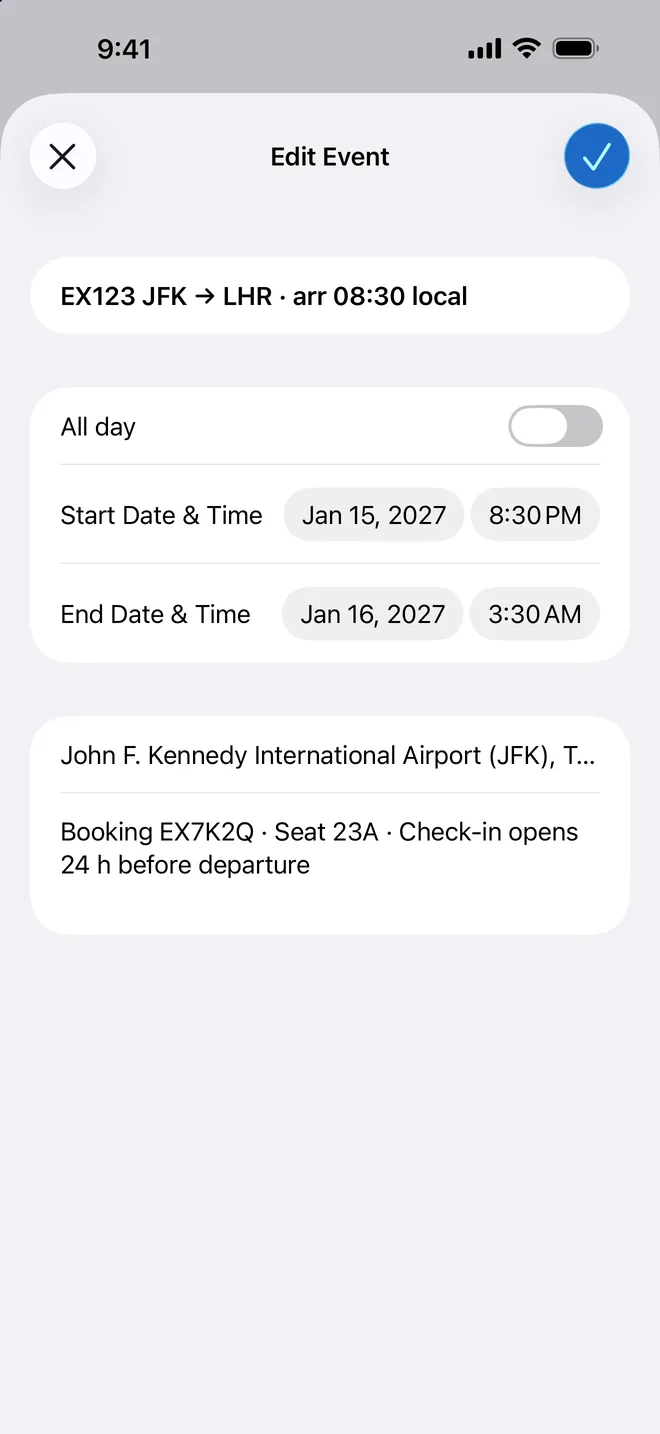
Esempio illustrativo
Come appare l’evento inserito a mano
- Titolo
- EX 123 JFK → LHR · arr. 08:30 ora locale
- Inizio
- 15 gennaio 2027, 20:30 · fuso orario New York
- Fine
- 16 gennaio 2027, 03:30 ora di New York (sette ore dopo)
- Luogo
- John F. Kennedy International Airport (JFK), Terminal 4
- Note
- Codice di prenotazione, posto, check-in aperto 24 ore prima della partenza
Metodo 3: scansiona lo screenshot della conferma
Se la via automatica non ha funzionato, fai uno screenshot della conferma e lascia che Photo2Calendar lo legga. L’immagine viene inviata al nostro backend e ogni campo della bozza ti viene mostrato per il controllo prima che venga salvato qualcosa.
- 1
Fai uno screenshot della conferma
Numero di volo, data, entrambi gli orari ed entrambi gli aeroporti in un’unica immagine nitida.
- 2
Aprilo in Photo2Calendar
L’app legge il testo visibile e prepara una bozza con titolo, data, orari e luogo.
- 3
Controlla ogni campo
Confronta numero di volo, data, anno, partenza, arrivo e terminal con lo screenshot. Ogni orario è quello locale del rispettivo aeroporto, e un volo notturno atterra il giorno dopo.
- 4
Salva o esporta
Salva in Calendario di Apple, apri il volo in Google Calendar o condividi un file .ics per Outlook.
Un volo notturno ha due date locali
Un itinerario inventato, non una prenotazione reale.
Cosa mostra lo screenshot
- Tratta
- Volo di esempio EX123 · New York (JFK) → Londra (LHR)
- Partenza
- 15 gennaio 2027, 20:30 · ora locale di New York (UTC−05:00)
- Arrivo
- 16 gennaio 2027, 08:30 · ora locale di Londra (UTC+00:00)
Cosa controllare nella bozza
- L’arrivo resta il 16 gennaio; il cambio di data è reale.
- Non inserire entrambi gli orari locali sotto un solo fuso.
- In UTC il volo va dalle 01:30 alle 08:30, sette ore. Se la bozza ne mostra dodici, un fuso è sbagliato.
- Conferma l’anno. Uno screenshot ritagliato potrebbe non mostrarlo.
Dopo il salvataggio o l’importazione, apri l’evento e conferma le due date, il fuso e gli aeroporti. Ricontrolla con la compagnia eventuali cambi di orario. Itinerario in PDF: Photo2Calendar non apre file PDF. Fai uno screenshot della pagina del PDF e scansiona quello.
Inquadra con la fotocamera dell’iPhone per aprire l’App Store
Download gratuito con una scansione di prova. Poi abbonamento settimanale, mensile o annuale; il prezzo nella tua valuta è indicato nell’App Store. Nessuna prova gratuita.
Promemoria per compagnia aerea
Il 15 ottobre 2026 abbiamo letto le pagine di assistenza delle compagnie, non le app. «Non documentato» quindi significa: guarda nella schermata della prenotazione.
| Compagnia | Cosa dicono le pagine della compagnia | Metodo consigliato |
|---|---|---|
| Ryanair | Il centro assistenza descrive l’email con l’itinerario e la visualizzazione dell’itinerario in myRyanair. Nessuna esportazione nel calendario documentata. | Metodo 1 se l’itinerario arriva in Gmail o Outlook; altrimenti metodo 2 o 3. |
| easyJet | Le pagine di assistenza descrivono la prenotazione e le carte d’imbarco nell’app. Nessuna esportazione nel calendario documentata. | Controlla la prenotazione nell’app; altrimenti metodo 2 o 3. |
| Lufthansa | La pagina dell’app parla di aggiungere i voli prenotati al calendario personale; le prenotazioni con Travel ID compaiono sotto I miei voli. | Guarda nella prenotazione sotto I miei voli, poi controlla gli orari; altrimenti metodo 2 o 3. |
| Air Canada | Le FAQ di Manage my booking indicano sotto My bookings la possibilità di stampare o condividere l’itinerario e aggiungerlo al calendario. | Usala da My bookings, poi controlla l’evento salvato; altrimenti metodo 2 o 3. |
| Turkish Airlines | Manage Booking sul sito e nell’app. Nessuna esportazione nel calendario documentata. | Controlla Manage Booking; altrimenti metodo 2 o 3. |
| Southwest | Le pagine dell’app descrivono check-in, carte d’imbarco in Wallet e stato del volo. Nessuna esportazione nel calendario documentata. | Controlla i dettagli del viaggio nell’app; altrimenti metodo 2 o 3. |
| American Airlines | Le pagine dell’app descrivono gestione del viaggio, notifiche e Attività in tempo reale. Nessuna esportazione nel calendario documentata. | Controlla il viaggio su aa.com o nell’app; altrimenti metodo 2 o 3. |
Quale metodo e quando
Lascia attiva l’impostazione automatica come aiuto in più. Con più tratte, o con una prenotazione che non arriva dalla compagnia, inseriscile a mano o scansionale e tieni un minuto per il controllo.
| Metodo | Impegno | Dove va storto | Più voli | Controllo |
|---|---|---|---|---|
| Automatico (Gmail, Apple Mail, Outlook) | Nessuno, una volta attivata l’impostazione | Email inoltrate o in Cc, mailing list, prenotazioni in agenzia, funzionalità intelligenti disattivate | Un evento per ogni conferma riconosciuta | Apri l’evento e controlla data e orari |
| Inserimento manuale | Qualche minuto per volo | Un errore di battitura, il fuso sbagliato, la data sbagliata per un arrivo dopo mezzanotte | Uno alla volta | Un confronto con la conferma |
| Scansione di uno screenshot | Uno screenshot e un controllo per conferma | Anno tagliato, due fusi in una bozza, testo piccolo | Una bozza per volo; confronta il numero con le tratte | Ogni campo viene mostrato prima di salvare |
Domande frequenti
Perché il mio volo non compare in Google Calendar?
Google indica quattro motivi: una mailing list, eri solo in copia, l’email è stata reindirizzata da un altro account, oppure non è una conferma riconosciuta. Inoltre devono essere attive le funzionalità intelligenti di Google Workspace e l’opzione che mostra gli eventi da Gmail.
Posso aggiungere un volo dal numero di volo?
Google Calendar, Calendario di Apple e Outlook non cercano i numeri di volo. Scrivi il numero nel titolo e prendi gli orari dalla conferma, oppure scansionala.
Come aggiungo un volo da Gmail a Calendario di Apple?
Se il tuo account Gmail è configurato nell’app Mail di iPhone, Siri può suggerire gli eventi trovati in Mail da aggiungere in Calendario (Impostazioni > App > Calendario > Siri). Se Google Calendar ha già creato l’evento, aggiungi il tuo account Google su iPhone. Altrimenti fai uno screenshot del messaggio e salva la bozza dopo averla controllata.
Outlook aggiunge i voli in automatico?
Sì, con gli account Microsoft: secondo Microsoft, le prenotazioni di voli, auto a noleggio e hotel vengono aggiunte in automatico. Puoi cambiarlo in Outlook sul web, nelle impostazioni del calendario alla voce sugli eventi dalla posta elettronica, non in Outlook per Windows.
Come aggiungo il volo di ritorno?
Crea un evento separato nel fuso della destinazione, non in quello di casa. Un ritorno notturno atterra il giorno dopo; mantieni quella data.
Quale fuso orario usa l’evento?
Quello che imposti tu, altrimenti il fuso in cui ti trovi, che diventa sbagliato appena viaggi. Calendario di Apple ha un campo Fuso orario sotto inizio e fine; Google Calendar permette di creare eventi con un fuso specifico.
Posso aggiungere un volo prenotato da qualcun altro?
Sì, ma una conferma inoltrata è proprio il caso «reindirizzata da un altro account» descritto da Google, quindi inseriscila a mano o fai uno screenshot e controlla la bozza. Non mettere i nomi degli altri passeggeri in un calendario condiviso.
Come aggiungo un volo Ryanair al calendario?
Nelle pagine di assistenza di Ryanair non abbiamo trovato un’esportazione nel calendario. Se l’email con l’itinerario arriva in Gmail o Outlook, potrebbe essere aggiunta in automatico. Altrimenti apri l’itinerario in myRyanair o nell’app, fai uno screenshot e controlla la bozza.
Fonti, verificate il 15 ottobre 2026: Guida di Google Calendar, Gestire gli eventi da Gmail; Supporto Apple, Creare e modificare eventi in Calendario su iPhone; Supporto Microsoft, Automatically add events from your email (in inglese); pagine di assistenza di Air Canada e Ryanair. Photo2Calendar invia le immagini al nostro backend per l’elaborazione; vedi l’Informativa sulla privacy (in inglese).
Tutto il viaggio in calendario, senza ricopiarlo a mano
Scansiona ogni conferma, controlla i campi, poi salva o esporta. Download gratuito con una scansione di prova. Poi abbonamento settimanale, mensile o annuale; il prezzo nella tua valuta è indicato nell’App Store. Nessuna prova gratuita.
Scarica dall’App Store