
Így veheted fel a repülőutat a naptáradba iPhone-on (Google, Apple, Outlook)
Háromféleképpen kerülhet a repülőút a naptáradba: a Gmail, az Apple Mail vagy az Outlook magától felveszi, amikor megjön a visszaigazolás (továbbított és utazási irodán keresztüli foglalásnál ez nem működik), beírod kézzel, vagy beolvasod a visszaigazolásról készült képernyőképet, és mentés előtt átnézed a vázlatot.
Közzétéve · Frissítve · Photo2Calendar Editorial Team
1. módszer: a Gmail magától felveszi a repülőutat
A Google Calendar a Gmailbe érkező repülős visszaigazolásból eseményt tud létrehozni, és frissíti, ha a foglalás változik. Ha ez már nem működik, általában két beállítás közül az egyik ki van kapcsolva.
- 1
Kapcsold be a Google Workspace intelligens funkcióit
Számítógépen a Google Calendarban nyisd meg a Beállítások > Általános részt, keresd meg a Google Workspace intelligens funkcióiról szóló szakaszt, és nyisd meg a beállítások kezelését. Kapcsold be a Google Workspace intelligens funkcióit, majd mentsd.
- 2
Kapcsold be a Gmailből érkező eseményeket
Számítógépen ugyanitt kapcsold be a Gmailből érkező események megjelenítését. iPhone-on a Google Calendar appban: menü, Beállítások, majd a Gmailből érkező eseményeknél kapcsold be a megjelenítést.
- 3
Ellenőrizd az indulás napját
Ha a repülőút nem jelenik meg, ne várj, hanem válaszd a 2. vagy a 3. módszert.
A Google mindkét beállítást leírja: A Gmailből származó események kezelése és Intelligens funkciók.
Miért nem jelent meg a repülőút
A Google négy okot sorol fel:
- Az e-mail egy levelezőlistára ment.
- Csak másolatot (CC) kaptál.
- Az e-mailt egy másik fiókból továbbították. Ide tartoznak a társad, a munkahelyi címed vagy egy utazási iroda által továbbított visszaigazolások.
- Nem repülőútra, szállodára, étteremre vagy jegyes eseményre szóló visszaigazolás. Azt, hogy mely feladókat ismeri fel, a Google nem árulja el.
Kormányzati fiókoknál és Gmail nélküli Google-fiókoknál a funkció nem érhető el.
Mit csinál az Apple Mail iPhone-on
Az Apple iPhone-útmutatója szerint a Siri javasolhat a Mailben, az Üzenetekben és a Safariban talált eseményeket, például repülőjegy-foglalásokat, hogy felvehesd őket a Naptárba. A kapcsoló helye: Beállítások > Appok > Naptár > Siri. Az eseményt ilyenkor is te veszed fel, és te ellenőrzöd az időpontokat. Az Apple leírása.
Mit csinál az Outlook
Microsoft-fiókoknál a repülőjegy-, autóbérlési és szállodafoglalások automatikusan bekerülnek a naptárba. A beállítás a webes Outlookban van, a Beállítások > Naptár alatt, az e-mailekből származó eseményeknél, nem pedig a Windowsos Outlookban. A Microsoft oldala (angolul).
2. módszer: a repülőút felvétele kézzel
A kézi felvétel minden légitársaságnál és minden naptárban működik. Nem a gépelés a nehéz, hanem az, hogy egy repülőútnak két helyi ideje van, egy eseménynek viszont csak egy időzónája.
- 1
Nevezd el az eseményt a járatról
Légitársaság-kód, járatszám, útvonal: „LH 400 FRA → JFK”. Járatonként egy esemény.
- 2
Az indulást az indulási város időzónájában add meg
A nyomtatott indulási időt használd. Az Apple Naptárban add meg a kezdést és a befejezést, koppints az Időzóna lehetőségre, és keresd meg a várost. A Google Calendarban is létrehozhatsz eseményt adott időzónával.
- 3
A befejezést a repülési időből számold
Az érkezés másik zónában van, az eseménynek viszont csak egy van. Add hozzá a nyomtatott repülési időt az induláshoz, és írd a címbe a helyi érkezési időt, vagy hozz létre egy második eseményt az érkezési város zónájában.
- 4
Add meg a helyszínt, a jegyzeteket és az emlékeztetőket
Helyszín: repülőtér, kód és terminál; a kapu változhat, azt hagyd ki. Jegyzetek: foglalási kód, ülőhely, utasfelvételi határidő. Emlékeztetők: egy előző napon az utasfelvételhez, egy pár órával indulás előtt.
A visszaútnak saját esemény jár, az úti cél időzónájában. Az Apple útmutatója a Naptár időzónáiról megmutatja a lépéseket iPhone-on.
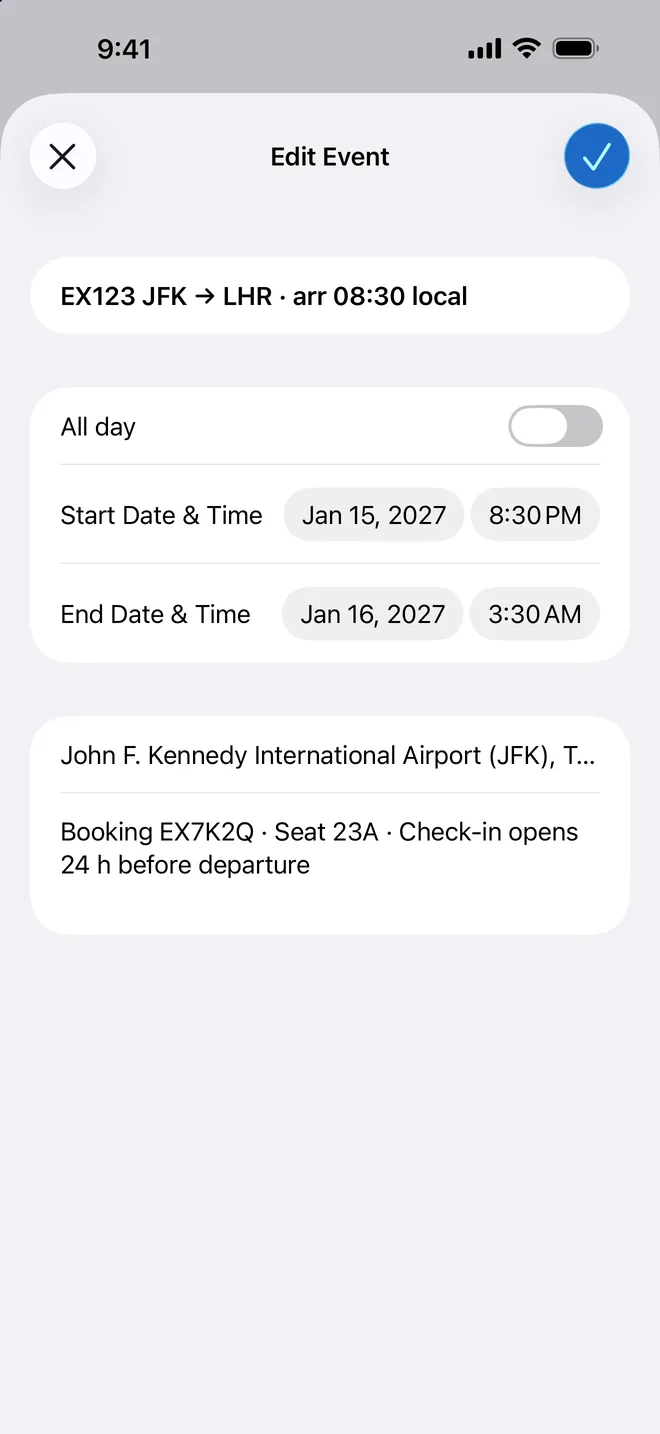
Szemléltető példa
Így néz ki a kézzel felvett esemény
- Cím
- EX 123 JFK → LHR · érk. 08:30 helyi idő
- Kezdés
- 2027. január 15., 20:30 · időzóna: New York
- Befejezés
- 2027. január 16., 03:30 New York-i idő szerint (hét órával később)
- Helyszín
- John F. Kennedy International Airport (JFK), 4-es terminál
- Jegyzetek
- Foglalási kód, ülőhely, az utasfelvétel 24 órával indulás előtt nyílik
3. módszer: a visszaigazolás beolvasása képernyőképről
Ha az automatikus út nem működött, készíts képernyőképet a visszaigazolásról, és olvasd be a Photo2Calendarral. A kép a szerverünkre kerül feldolgozásra, és mentés előtt a vázlat minden mezőjét megmutatjuk ellenőrzésre.
- 1
Készíts képernyőképet a visszaigazolásról
A járatszám, a dátum, mindkét időpont és mindkét repülőtér legyen rajta egy éles képen.
- 2
Nyisd meg a Photo2Calendarban
Az app kiolvassa a látható szöveget, és vázlatot készít címmel, dátummal, időpontokkal és helyszínnel.
- 3
Nézz át minden mezőt
Vesd össze a járatszámot, a dátumot, az évet, az indulást, az érkezést és a terminált a képernyőképpel. Minden időpont a saját repülőtere szerinti helyi idő, és az éjszakai járat a következő napon száll le.
- 4
Mentsd vagy exportáld
Mentsd az Apple Naptárba, nyisd meg a Google Calendarban, vagy oszd meg ICS-fájlként az Outlookhoz.
Az éjszakai járathoz két helyi dátum tartozik
Kitalált útiterv, nem valódi foglalás.
Mit mutat a képernyőkép
- Útvonal
- Példajárat: EX123 · New York (JFK) → London (LHR)
- Indulás
- 2027. január 15., 20:30 · New York-i helyi idő (UTC−05:00)
- Érkezés
- 2027. január 16., 08:30 · londoni helyi idő (UTC+00:00)
Mit ellenőrizz a vázlatban
- Az érkezés maradjon január 16-án; a dátumváltás valódi.
- Ne írd be mindkét helyi időt ugyanabba a zónába.
- UTC szerint a járat 01:30-tól 08:30-ig tart, hét órán át. Ha a vázlat tizenkét órát mutat, az egyik zóna hibás.
- Ellenőrizd az évet. A levágott képernyőképen gyakran nem látszik.
Mentés vagy importálás után nyisd meg az eseményt, és ellenőrizd mindkét dátumot, a zónát és a repülőtereket. Nézd meg a légitársaságnál, változott-e a menetrend. PDF-útiterv: a Photo2Calendar nem nyit meg PDF-fájlokat. Készíts képernyőképet a PDF oldaláról, és azt olvasd be.
Olvasd be az iPhone kamerájával az App Store megnyitásához
Ingyenes letöltés egy próbabeolvasással. Utána heti, havi vagy éves előfizetés; az árat a saját pénznemedben az App Store mutatja. Nincs próbaidőszak.
Puska légitársaságokhoz
2026. október 15-én a légitársaságok súgóoldalait olvastuk el, nem az appjaikat. A „nincs leírva” tehát azt jelenti: nézd meg a foglalási nézetben.
| Légitársaság | Mit írnak a légitársaság oldalai | Javasolt út |
|---|---|---|
| Ryanair | A súgóközpont leírja az útitervet tartalmazó e-mailt és az útiterv megtekintését a myRyanairben. Naptárexport nincs leírva. | Az 1. módszer, ha az útiterv a Gmailbe vagy az Outlookba érkezik; különben a 2. vagy a 3. módszer. |
| easyJet | A súgóoldalak a foglalást és az appban lévő beszállókártyákat írják le. Naptárexport nincs leírva. | Nézd meg a foglalási nézetet az appban; különben a 2. vagy a 3. módszer. |
| Lufthansa | Az app oldala említi, hogy a lefoglalt járatok átvehetők a saját naptárba; a Travel ID-s foglalások a „My flights” alatt jelennek meg. | Nézd meg a foglalást a „My flights” alatt, aztán ellenőrizd az időpontokat; különben a 2. vagy a 3. módszer. |
| Air Canada | A Manage my booking GYIK a „My bookings” alatt felsorolja az útiterv nyomtatását vagy megosztását és a naptárba vételét. | Használd a „My bookings” alól, aztán ellenőrizd a mentett eseményt; különben a 2. vagy a 3. módszer. |
| Turkish Airlines | Manage Booking a weboldalon és az appban. Naptárexport nincs leírva. | Nézd meg a Manage Booking részt; különben a 2. vagy a 3. módszer. |
| Southwest | Az app oldalai az utasfelvételt, a Walletben tárolt beszállókártyákat és a járatállapotot írják le. Naptárexport nincs leírva. | Nézd meg az út adatait az appban; különben a 2. vagy a 3. módszer. |
| American Airlines | Az app oldalai az utazás kezelését, az értesítéseket és az élő tevékenységeket írják le. Naptárexport nincs leírva. | Nézd meg az utat az aa.com-on vagy az appban; különben a 2. vagy a 3. módszer. |
Melyik módszer mikor
Az automatikus felvételt hagyd bekapcsolva, plusz lehetőségként. Több szakasznál, vagy ha a foglalás nem közvetlenül a légitársaságtól jött, gépeld be vagy olvasd be, és számolj egy perccel az ellenőrzésre.
| Módszer | Ráfordítás | Hol csúszik el | Több járat | Ellenőrzés |
|---|---|---|---|---|
| Automatikus (Gmail, Apple Mail, Outlook) | Semmi, ha a beállítás be van kapcsolva | Továbbított vagy CC-ben kapott levelek, levelezőlisták, irodai foglalások, kikapcsolt intelligens funkciók | Felismert visszaigazolásonként egy esemény | Nyisd meg az eseményt, és ellenőrizd a dátumot és az időpontokat |
| Kézi felvétel | Járatonként pár perc | Elírás, rossz zóna, rossz dátum éjfél utáni érkezésnél | Egyenként begépelve | Egyszer vesd össze a visszaigazolással |
| Képernyőkép beolvasása | Visszaigazolásonként egy képernyőkép és egy ellenőrzés | Levágott év, két zóna egy vázlatban, apró betűk | Járatonként egy vázlat; vesd össze a számukat a szakaszokéval | Mentés előtt minden mező látszik |
Gyakori kérdések
Miért nem jelenik meg a repülőutam a Google Calendarban?
A Google négy okot sorol fel: levelezőlista, csak másolatot (CC) kaptál, az e-mailt egy másik fiókból továbbították, vagy nem felismert visszaigazolásról van szó. Emellett be kell kapcsolni a Google Workspace intelligens funkcióit és a Gmailből érkező események megjelenítését is.
Felvehetek repülőutat a járatszám alapján?
A Google Calendar, az Apple Naptár és az Outlook nem keresi ki a járatszámokat. Írd a számot a címbe, az időpontokat pedig vedd át a visszaigazolásból, vagy olvasd be.
Hogyan kerül a Gmailben kapott repülőút az Apple Naptárba?
Ha a Gmail-fiókod be van állítva az iPhone Mail appjában, a Siri javasolhatja a Mailben talált eseményeket, amelyeket aztán felvehetsz a Naptárba (Beállítások > Appok > Naptár > Siri). Ha a Google Calendar már létrehozta az eseményt, add hozzá a Google-fiókodat az iPhone-hoz. Különben készíts képernyőképet az üzenetről, és mentsd az ellenőrzött vázlatot.
Az Outlook magától felveszi a repülőutakat?
Igen, Microsoft-fiókoknál: a Microsoft szerint a repülőjegy-, autóbérlési és szállodafoglalások automatikusan bekerülnek. Ezt a webes Outlookban, a Beállítások > Naptár alatt, az e-mailekből származó eseményeknél módosíthatod, a Windowsos Outlookban nem.
Hogyan veszem fel a visszautat?
Hozz létre külön eseményt az úti cél időzónájában, ne az otthoniban. Az éjszakai visszaút a következő napon száll le; ezt a dátumot hagyd meg.
Melyik időzónát használja az esemény?
Azt, amelyiket beállítod, különben az aktuális zónádat, ami utazás közben már rossz. Az Apple Naptárban a kezdés és a befejezés alatt van egy Időzóna mező; a Google Calendarban is létrehozhatsz eseményt adott zónával.
Felvehetek olyan repülőutat, amit valaki más foglalt?
Igen, de a továbbított visszaigazolás pont az a „másik fiókból továbbított” eset, amelyet a Google leír. Ezért gépeld be, vagy készíts képernyőképet, és nézd át a vázlatot. Más utasok neve ne kerüljön közös naptárba.
Hogyan veszek fel egy Ryanair-járatot a naptárba?
A Ryanair súgóoldalain nem találtunk naptárexportot. Ha az útitervet tartalmazó e-mail a Gmailbe vagy az Outlookba érkezik, lehet, hogy automatikusan bekerül. Különben nyisd meg az útitervet a myRyanairben vagy az appban, készíts róla képernyőképet, és nézd át a vázlatot.
Források, ellenőrizve 2026. október 15-én: Google Calendar súgó, A Gmailből származó események kezelése; Apple támogatás, Események létrehozása és szerkesztése a Naptárban iPhone-on; Microsoft támogatás, Automatically add events from your email (angolul); az Air Canada és a Ryanair súgóoldalai. A Photo2Calendar feldolgozásra a szerverünkre küldi a képeket; lásd az adatvédelmi tájékoztatót (angolul).
Az egész utazás a naptáradban, gépelés nélkül
Olvasd be az összes visszaigazolást, nézd át a mezőket, aztán mentsd vagy exportáld. Ingyenes letöltés egy próbabeolvasással. Utána heti, havi vagy éves előfizetés; az árat a saját pénznemedben az App Store mutatja. Nincs próbaidőszak.
Letöltés az App Store-ból