
Flug in den Kalender eintragen auf dem iPhone (Google, Apple, Outlook)
Drei Wege, einen Flug in den Kalender zu bekommen: Gmail, Apple Mail oder Outlook tragen ihn beim Eintreffen der Bestätigung automatisch ein (was bei weitergeleiteten und Agentur-Buchungen scheitert), du tippst ihn selbst ein, oder du scannst einen Screenshot der Bestätigung und prüfst den Entwurf vor dem Speichern.
Veröffentlicht · Aktualisiert · Photo2Calendar Editorial Team
Methode 1: Gmail trägt den Flug automatisch ein
Google Kalender kann aus einer Flugbestätigung in Gmail einen Termin anlegen und ihn aktualisieren, wenn sich die Buchung ändert. Wenn das nicht mehr funktioniert, ist meist eine von zwei Einstellungen aus.
- 1
Intelligente Funktionen in Google Workspace einschalten
In Google Kalender am Computer: Einstellungen > Allgemein > Intelligente Funktionen in Google Workspace > Einstellungen für intelligente Funktionen verwalten. Intelligente Funktionen in Google Workspace aktivieren und speichern.
- 2
Termine aus Gmail einschalten
Am Computer unter Intelligente Funktionen in Google Workspace die Option Termine aus Gmail anzeigen aktivieren. In der Google Kalender-App auf dem iPhone: Menü, Einstellungen, Termine aus Gmail, Termine aus Gmail anzeigen.
- 3
Abflugdatum prüfen
Wenn der Flug nicht erscheint, nimm Methode 2 oder 3, statt zu warten.
Google beschreibt beide Einstellungen in Termine aus Gmail verwalten und Intelligente Funktionen. Die Menübezeichnungen stammen aus der deutschen Google-Hilfe.
Warum der Flug nicht aufgetaucht ist
Google nennt vier Gründe:
- Die E-Mail ging an eine Mailingliste.
- Du warst nur in CC.
- Die E-Mail wurde von einem anderen Konto weitergeleitet. Das trifft auf Bestätigungen zu, die Partner, die Arbeitsadresse oder ein Reisebüro weiterleiten.
- Es ist keine Bestätigung für Flug, Hotel, Restaurant oder Veranstaltung mit Ticket. Welche Absender erkannt werden, sagt Google nicht.
Für Behördenkonten und Google-Konten ohne Gmail ist die Funktion nicht verfügbar.
Was Apple Mail auf dem iPhone macht
Laut Apples iPhone-Handbuch kann Siri Termine vorschlagen, die in Mail, Nachrichten und Safari gefunden wurden, etwa Flugreservierungen, damit du sie im Kalender hinzufügst. Der Schalter liegt unter Einstellungen > Apps > Kalender > Siri. Den Termin fügst du trotzdem selbst hinzu und prüfst die Zeiten. Apples Anleitung.
Was Outlook macht
Bei Microsoft-Konten werden Flüge, Mietwagen und Hotelreservierungen automatisch eingetragen. Die Einstellung liegt in Outlook im Web unter Einstellungen > Kalender > Ereignisse aus E-Mails, nicht in Outlook für Windows. Microsofts Seite (englisch).
Methode 2: Flug von Hand anlegen
Die manuelle Eingabe funktioniert mit jeder Airline und jedem Kalender. Schwierig ist nicht das Tippen: Ein Flug hat zwei Ortszeiten, ein Termin nur eine Zeitzone.
- 1
Termin nach dem Flug benennen
Airline-Code, Flugnummer, Strecke: „LH 400 FRA → JFK“. Ein Termin pro Flug.
- 2
Abflug in der Zeitzone des Abflugorts eintragen
Nimm die gedruckte Abflugzeit. In Apple Kalender Beginn und Ende eingeben, auf Zeitzone tippen und die Stadt suchen. Auch Google Kalender lässt Termine mit einer bestimmten Zeitzone anlegen.
- 3
Ende aus der Flugdauer ableiten
Die Ankunft liegt in einer anderen Zone, der Termin hat nur eine. Rechne die gedruckte Flugdauer auf den Abflug und schreib die lokale Ankunftszeit in den Titel, oder lege einen zweiten Termin in der Zone des Ankunftsorts an.
- 4
Ort, Notizen und Erinnerungen ergänzen
Ort: Flughafen, Code und Terminal; Gates ändern sich, also weglassen. Notizen: Buchungscode, Sitz, Check-in-Frist. Erinnerungen: eine am Vortag für den Check-in, eine wenige Stunden vor Abflug.
Der Rückflug bekommt einen eigenen Termin in der Zeitzone des Reiseziels. Apples Anleitung zu Zeitzonen im Kalender zeigt die iPhone-Schritte.
Beispiel zur Veranschaulichung
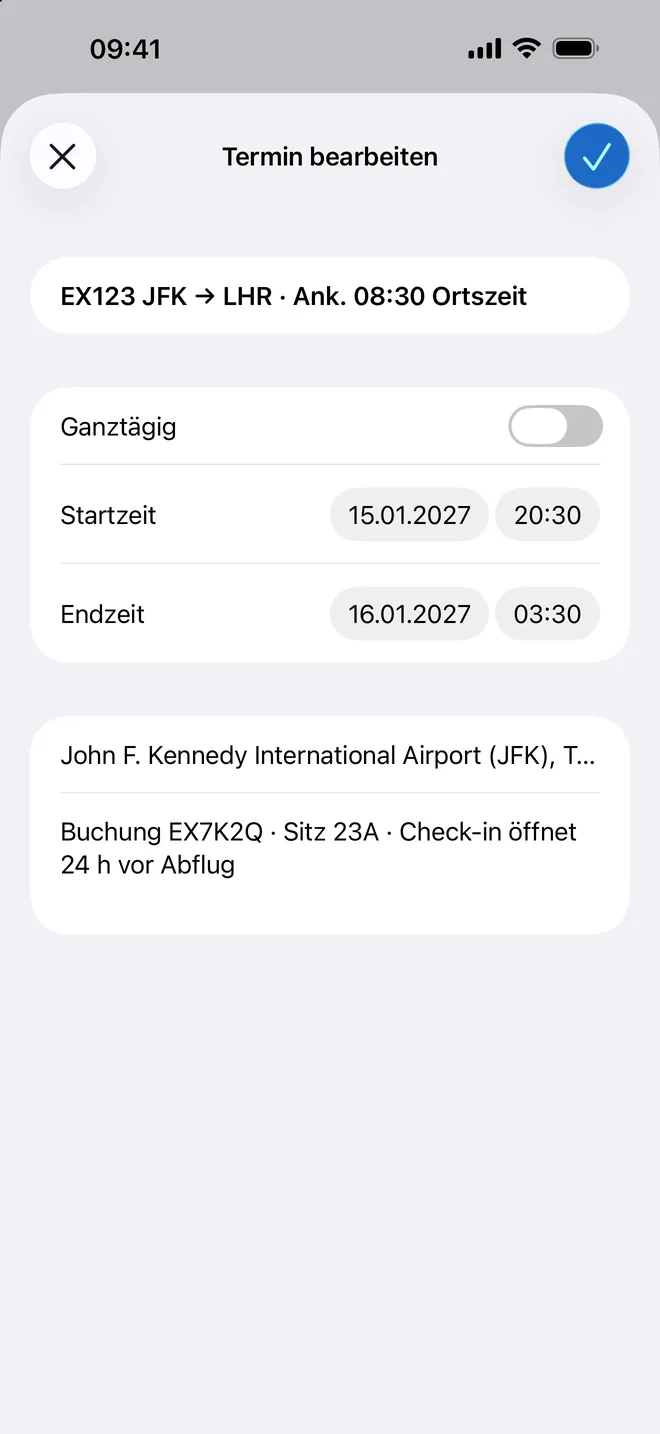
So sieht der manuelle Termin aus
- Titel
- EX 123 JFK → LHR · Ank. 08:30 Ortszeit
- Beginn
- 15. Januar 2027, 20:30 · Zeitzone New York
- Ende
- 16. Januar 2027, 03:30 New Yorker Zeit (sieben Stunden später)
- Ort
- John F. Kennedy International Airport (JFK), Terminal 4
- Notizen
- Buchungscode, Sitz, Check-in öffnet 24 Stunden vor Abflug
Methode 3: Screenshot der Bestätigung scannen
Wenn der automatische Weg nicht gegriffen hat, mach einen Screenshot der Bestätigung und lass ihn von Photo2Calendar lesen. Das Bild wird an unser Backend gesendet, und jedes Feld des Entwurfs wird dir zur Prüfung angezeigt, bevor etwas gespeichert wird.
- 1
Bestätigung als Screenshot aufnehmen
Flugnummer, Datum, beide Uhrzeiten und beide Flughäfen in einem scharfen Bild.
- 2
In Photo2Calendar öffnen
Die App liest den sichtbaren Text und erstellt einen Entwurf mit Titel, Datum, Zeiten und Ort.
- 3
Jedes Feld prüfen
Flugnummer, Datum, Jahr, Abflug, Ankunft und Terminal mit dem Screenshot vergleichen. Jede Zeit gilt am jeweiligen Flughafen, und ein Nachtflug landet am Folgetag.
- 4
Speichern oder exportieren
In Apple Kalender speichern oder eine .ics-Datei exportieren und in Google Kalender oder Outlook importieren.
Ein Nachtflug braucht zwei lokale Daten
Ein fiktiver Flug, keine echte Buchung.
Was der Screenshot zeigt
- Strecke
- Beispielflug EX123 · New York (JFK) → London (LHR)
- Abflug
- 15. Januar 2027, 20:30 · Ortszeit New York (UTC−05:00)
- Ankunft
- 16. Januar 2027, 08:30 · Ortszeit London (UTC+00:00)
Was im Entwurf zu prüfen ist
- Die Ankunft bleibt am 16. Januar; der Datumswechsel ist echt.
- Nicht beide Ortszeiten unter einer Zone eintragen.
- In UTC dauert der Flug von 01:30 bis 08:30, sieben Stunden. Zeigt der Entwurf zwölf, stimmt eine Zone nicht.
- Das Jahr bestätigen. Ein beschnittener Screenshot zeigt es oft nicht.
Nach dem Speichern oder Importieren den Termin öffnen und beide Daten, die Zone und die Flughäfen bestätigen. Bei der Airline nach Flugplanänderungen schauen.
Scan with iPhone
Kostenlos laden, dann in der App einen Wochen-, Monats- oder Jahresplan wählen.
Airline-Spickzettel
Wir haben am 15. Oktober 2026 die Hilfeseiten der Airlines gelesen, nicht die Apps. „Nicht dokumentiert“ heißt also: in der Buchungsansicht nachsehen.
| Airline | Was die Seiten der Airline sagen | Empfohlener Weg |
|---|---|---|
| Ryanair | Das Hilfecenter beschreibt die Reiseplan-E-Mail und „Reiseplan anzeigen“ in myRyanair. Kein Kalender-Export dokumentiert. | Methode 1, wenn der Reiseplan in Gmail oder Outlook landet; sonst Methode 2 oder 3. |
| easyJet | Die Hilfeseiten beschreiben Buchung und Bordkarten in der App. Kein Kalender-Export dokumentiert. | Buchungsansicht in der App prüfen; sonst Methode 2 oder 3. |
| Lufthansa | Die App-Seite erwähnt, gebuchte Flüge in den persönlichen Kalender zu übernehmen; Travel-ID-Buchungen erscheinen unter Meine Flüge. | In der Buchung unter Meine Flüge nachsehen, dann die Zeiten prüfen; sonst Methode 2 oder 3. |
| Air Canada | Die FAQ zu Manage my booking nennt unter My bookings „Reiseplan drucken oder teilen und in den Kalender übernehmen“. | Aus My bookings nutzen, dann den gespeicherten Termin prüfen; sonst Methode 2 oder 3. |
| Turkish Airlines | Manage Booking auf der Website und in der App. Kein Kalender-Export dokumentiert. | Manage Booking prüfen; sonst Methode 2 oder 3. |
| Southwest | Die App-Seiten beschreiben Check-in, Bordkarten in Wallet und Flugstatus. Kein Kalender-Export dokumentiert. | Reisedetails in der App prüfen; sonst Methode 2 oder 3. |
| American Airlines | Die App-Seiten beschreiben Reiseverwaltung, Benachrichtigungen und Live Activities. Kein Kalender-Export dokumentiert. | Reise auf aa.com oder in der App prüfen; sonst Methode 2 oder 3. |
Welche Methode wann
Lass die automatische Einstellung als Bonus an. Bei mehreren Teilstrecken oder einer Buchung, die nicht von der Airline kam, tippen oder scannen und eine Minute für die Prüfung einplanen.
| Methode | Aufwand | Wo es schiefgeht | Mehrere Flüge | Prüfung |
|---|---|---|---|---|
| Automatisch (Gmail, Apple Mail, Outlook) | Keiner, sobald die Einstellung an ist | Weitergeleitete oder CC-Mails, Mailinglisten, Agentur-Buchungen, intelligente Funktionen aus | Ein Termin pro erkannter Bestätigung | Termin öffnen, Datum und Zeiten prüfen |
| Manuelle Eingabe | Wenige Minuten pro Flug | Tippfehler, falsche Zone, falsches Datum bei Ankunft nach Mitternacht | Einer nach dem anderen | Einmal mit der Bestätigung vergleichen |
| Screenshot scannen | Ein Screenshot und eine Prüfung pro Bestätigung | Abgeschnittenes Jahr, zwei Zonen in einem Entwurf, kleine Schrift | Ein Entwurf pro Flug; Anzahl mit den Teilstrecken abgleichen | Jedes Feld wird vor dem Speichern angezeigt |
Häufige Fragen
Warum erscheint mein Flug nicht in Google Kalender?
Google nennt vier Gründe: eine Mailingliste, du warst nur in CC, die E-Mail wurde von einem anderen Konto weitergeleitet, oder es ist keine erkannte Bestätigung. Außerdem müssen Intelligente Funktionen in Google Workspace und Termine aus Gmail anzeigen aktiv sein.
Kann ich einen Flug über die Flugnummer hinzufügen?
Google Kalender, Apple Kalender und Outlook schlagen keine Flugnummern nach. Schreib die Nummer in den Titel und übernimm die Zeiten aus der Bestätigung, oder scanne sie.
Wie bekomme ich einen Flug aus Gmail in Apple Kalender?
Ist dein Gmail-Konto in der Mail-App des iPhone eingerichtet, kann Siri in Mail gefundene Termine vorschlagen, die du im Kalender hinzufügst (Einstellungen > Apps > Kalender > Siri). Hat Google Kalender den Termin schon angelegt, füge dein Google-Konto auf dem iPhone hinzu. Sonst Screenshot der Nachricht machen und den geprüften Entwurf speichern.
Trägt Outlook Flüge automatisch ein?
Ja, bei Microsoft-Konten: Laut Microsoft werden Flüge, Mietwagen und Hotelreservierungen automatisch eingetragen. Ändern lässt sich das in Outlook im Web unter Einstellungen > Kalender > Ereignisse aus E-Mails, nicht in Outlook für Windows.
Wie trage ich den Rückflug ein?
Lege einen eigenen Termin in der Zeitzone des Reiseziels an, nicht in deiner Heimatzone. Ein Nachtrückflug landet am Folgetag; dieses Datum beibehalten.
Welche Zeitzone verwendet der Termin?
Die, die du einstellst, sonst deine aktuelle Zone, und die ist falsch, sobald du unterwegs bist. Apple Kalender hat ein Feld Zeitzone unter Beginn und Ende; Google Kalender lässt Termine mit einer bestimmten Zone anlegen.
Kann ich einen Flug eintragen, den jemand anderes gebucht hat?
Ja, aber eine weitergeleitete Bestätigung ist genau der Fall „von einem anderen Konto weitergeleitet“, den Google beschreibt. Also tippen oder Screenshot machen und den Entwurf prüfen. Namen anderer Passagiere gehören nicht in einen geteilten Kalender.
Wie trage ich einen Ryanair-Flug in den Kalender ein?
In Ryanairs Hilfeseiten haben wir keinen Kalender-Export gefunden. Landet die Reiseplan-E-Mail in Gmail oder Outlook, wird sie eventuell automatisch eingetragen. Sonst den Reiseplan in myRyanair oder der App öffnen, Screenshot machen und den Entwurf prüfen.
Quellen, geprüft am 15. Oktober 2026: Google Kalender-Hilfe, Termine aus Gmail verwalten; Apple Support, Ereignisse im Kalender auf dem iPhone erstellen und bearbeiten; Microsoft Support, Automatically add events from your email; Hilfeseiten von Air Canada und Ryanair. Photo2Calendar sendet Bilder zur Verarbeitung an unser Backend; siehe Datenschutzhinweis.
Die ganze Reise im Kalender, ohne alles abzutippen
Jede Bestätigung scannen, die Felder prüfen, dann speichern oder exportieren. Kostenlos laden, dann wöchentlich, monatlich oder jährlich den vollen Zugang wählen.
Im App Store laden