
PDF-Reiseplan in den Kalender übernehmen
Mach einen Screenshot der PDF-Seite (oder ein Foto des ausgedruckten Reiseplans) und erstelle Entwürfe für deine Reise. Prüfe sie vor dem Speichern oder Exportieren.
Scan with iPhone
Die wichtigsten Funktionen
Mehrere Buchungsdaten
Ein Screenshot kann mehrere sichtbare Reisedaten enthalten. Prüfe jeden Entwurf.
Zeit- und Datumsprüfung
Prüfe Ortszeiten und Daten vor dem Speichern oder Exportieren.
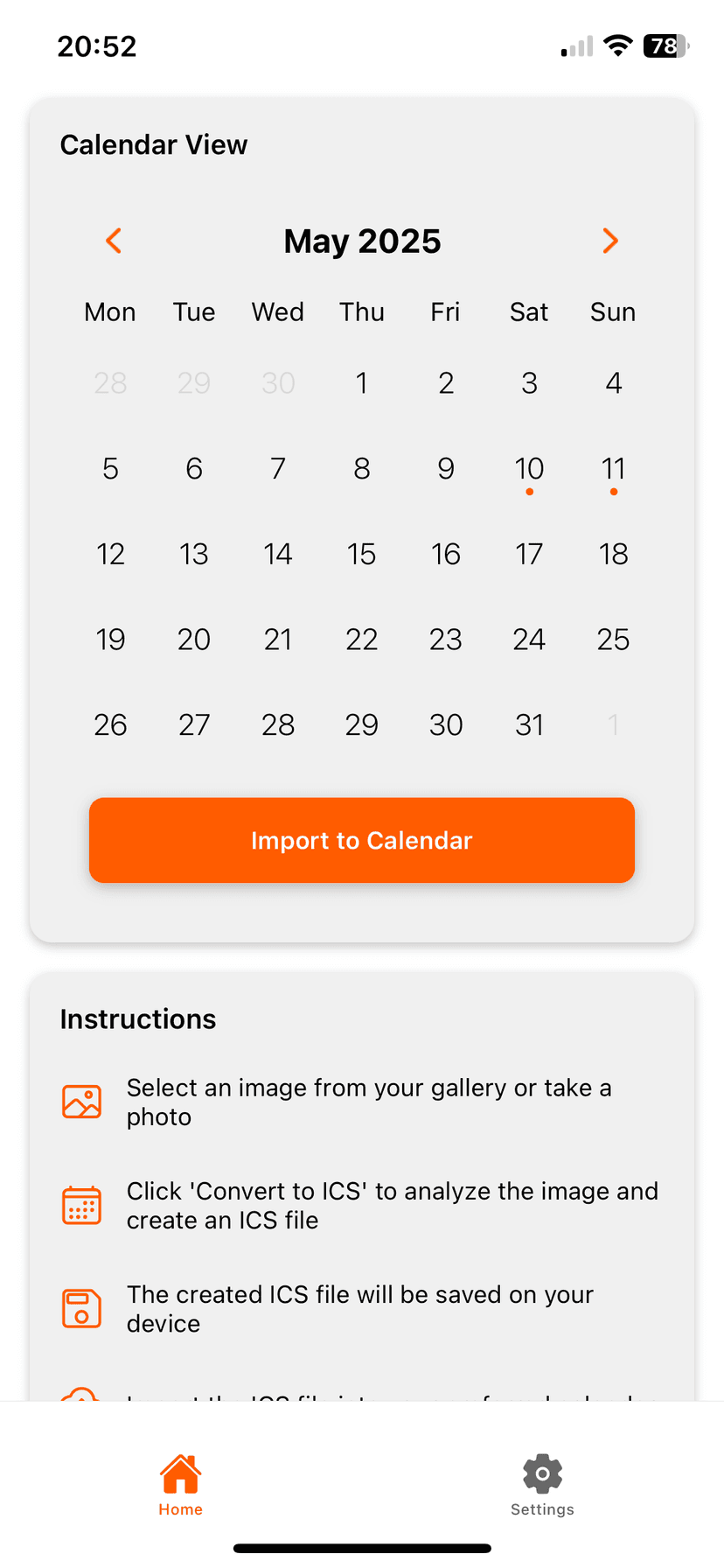
So funktioniert es
Photo2Calendar hilft dir, die Details ohne Abtippen in deinen Kalender zu bringen. Mach ein Foto oder einen Screenshot, prüfe, was die App erkannt hat, und speichere den Termin in dem Kalender, den du schon nutzt.
- Foto oder Screenshot statt Datum und Uhrzeit abtippen
- Details prüfen, bevor etwas in deinem Kalender landet
- Funktioniert mit Apple Kalender, Google Kalender, Outlook und anderen Kalender-Apps
Häufige Fragen
Was ist ein Flugplan?
Ein Flugplan beschreibt eine Reise. Du kannst die Termindaten vor dem Export prüfen.
Kann ich die PDF-Datei direkt importieren?
Nein. Photo2Calendar liest Bilder. Öffne das PDF, zoome auf die Seite mit den Daten, mach einen Screenshot und scanne ihn. Ein Foto des ausgedruckten Reiseplans funktioniert auch.
In den Kalender, ohne alles abzutippen
Lade Photo2Calendar kostenlos und wähle dann Vollzugriff pro Woche, Monat oder Jahr.
Im App Store laden