
Ajouter un Itinéraire PDF au Calendrier
Faites une capture d’écran de la page du PDF (ou une photo de l’itinéraire imprimé) pour créer des brouillons de voyage. Vérifiez-les avant l’enregistrement ou l’export.
Scan with iPhone
Fonctions clés
Plusieurs réservations
Une capture peut contenir plusieurs détails de voyage visibles. Vérifiez chaque brouillon.
Vérification de la date et de l’heure
Vérifiez les dates et heures locales avant l’enregistrement ou l’export.
Comment ça marche
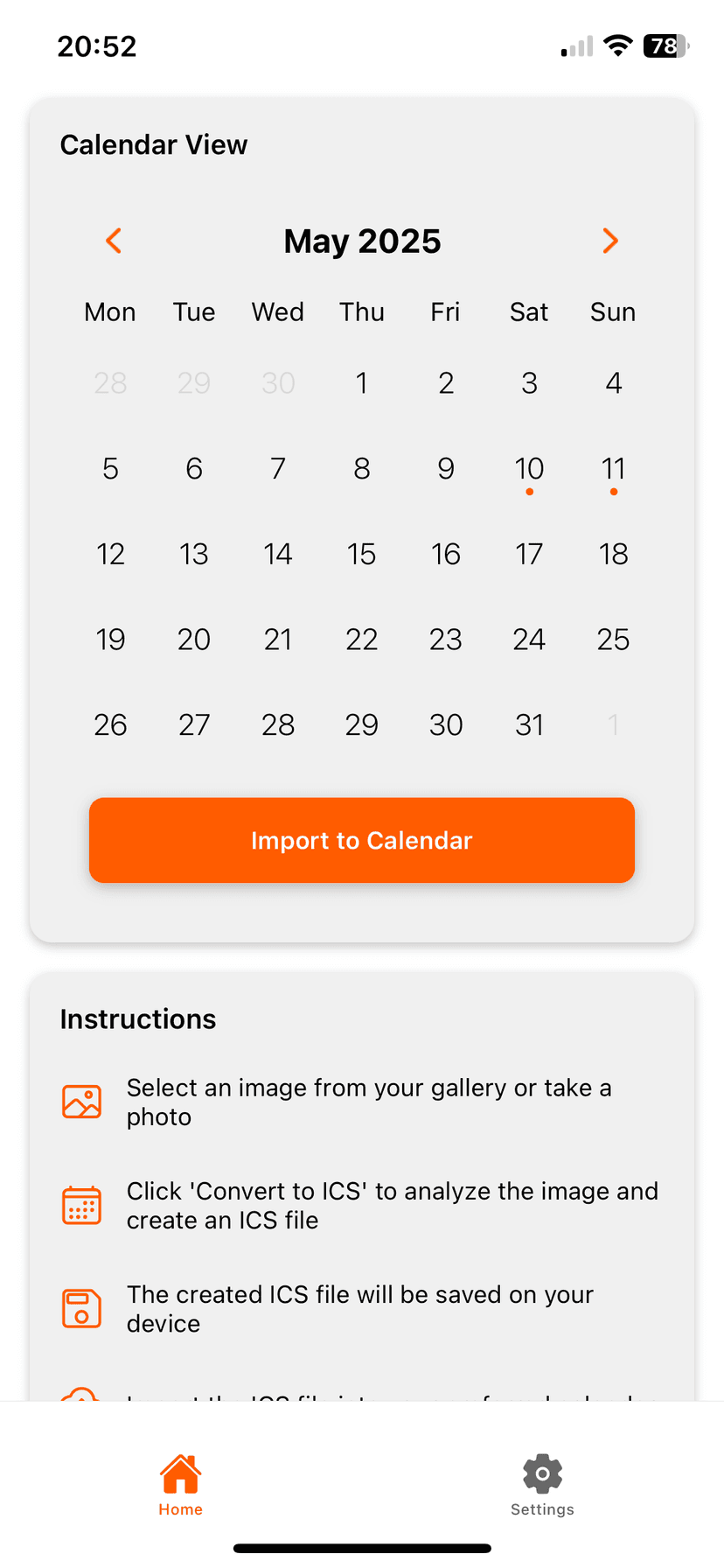
Photo2Calendar vous aide à reporter les détails dans votre calendrier sans tout retaper. Prenez une photo ou une capture d’écran, vérifiez ce que l’app a trouvé et enregistrez l’événement dans le calendrier que vous utilisez déjà.
- Une photo ou une capture d’écran plutôt que de retaper dates et heures
- Vérifiez les détails avant que quoi que ce soit n’arrive dans votre calendrier
- Fonctionne avec Calendrier Apple, Google Agenda, Outlook et d’autres apps de calendrier
Questions fréquentes
Qu'est-ce qu'un itinéraire de vol ?
C’est un plan détaillé de votre voyage. Vous pouvez vérifier les données avant l’export.
Puis-je importer directement le fichier PDF ?
Non. Photo2Calendar lit des images. Ouvrez le PDF, zoomez sur la page avec les dates, faites une capture d’écran et scannez-la. Une photo de l’itinéraire imprimé fonctionne aussi.
Mettez-le dans votre calendrier sans le retaper
Téléchargez Photo2Calendar gratuitement, puis choisissez l’accès complet hebdomadaire, mensuel ou annuel.
Télécharger dans l’App Store