Transformez une confirmation de réservation en événement
Faites une capture d’écran de l’e-mail ou de la confirmation. Vérifiez le client, la date, l’heure et le lieu avant d’enregistrer.
Scannez avec l’appareil photo de l’iPhone pour ouvrir l’App Store
Comment faire
- 1
Faites une capture d’écran de la confirmation
Faites une capture d’écran de l’e-mail de réservation ou de la page de confirmation. Gardez la date, l’heure et le lieu dans l’image.
- 2
Vérifiez le brouillon
Comparez le nom du client, la date, l’heure et le lieu avec la confirmation.
- 3
Enregistrez ou exportez
Enregistrez dans Calendrier Apple, ouvrez dans Google Agenda ou partagez un fichier .ics pour Outlook.
Fonctions clés
Détails du client
Lit le nom du client, le lieu et l’heure de la séance quand ils figurent.
Détails du lieu
Ajoute le lieu de la séance au brouillon de l’événement.
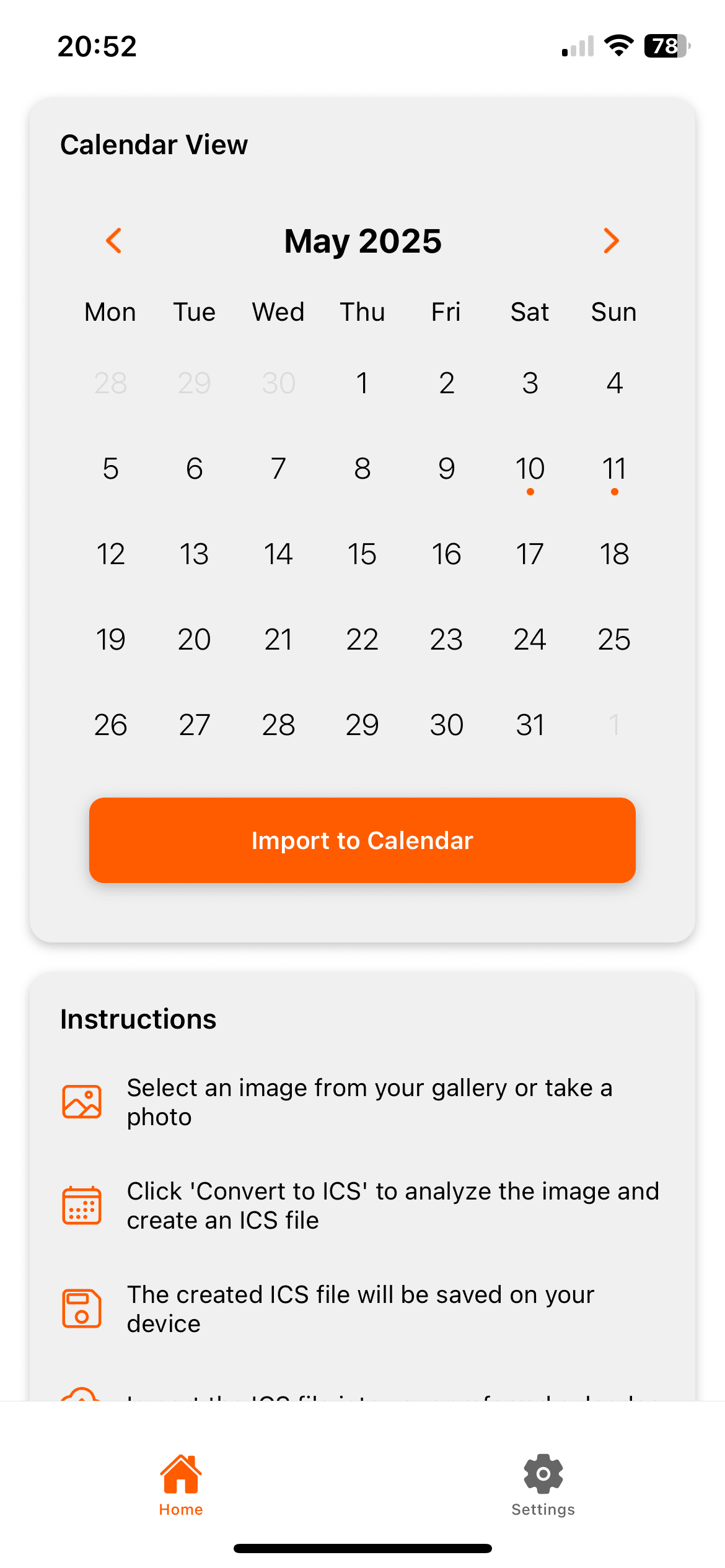
Comment ça marche
Photo2Calendar reporte les détails dans votre calendrier sans que vous ayez à les retaper. Prenez une photo ou une capture d’écran, vérifiez ce que l’app a trouvé et enregistrez l’événement.
- Une photo ou une capture d’écran au lieu de retaper dates et heures
- Vérifiez chaque détail sur l’écran de vérification avant d’enregistrer
- Ajoutez à Calendrier Apple ou à Google Agenda, ou partagez un fichier .ics pour Outlook
Photo2Calendar est une app pour iPhone et iPad. Elle lit les photos, les captures d’écran et les PDF jusqu’à 10 Mo. Vérifiez la date, l’heure, l’année et le lieu avant d’enregistrer.
À vérifier avant d’enregistrer
- Le nom du client dans le titre.
- L’heure de début et la durée de la séance.
- Le lieu ou l’adresse de la séance.
- Le format de date. 03/04 peut signifier 3 avril ou 4 mars.
Questions fréquentes
Cela fonctionne-t-il avec les captures d’écran d’e-mails ?
Oui. Faites une capture d’écran de l’e-mail de réservation, ouvrez-la dans Photo2Calendar et vérifiez le nom, la date, l’heure et le lieu avant d’enregistrer.
Photo2Calendar synchronise-t-il les réservations ou affiche-t-il mes disponibilités ?
Non. Ce n’est pas un logiciel de réservation. L’app lit une capture d’écran d’une confirmation de réservation et crée un brouillon que vous vérifiez avant d’enregistrer.
Puis-je ajouter la réservation à Google Agenda ?
Oui. Touchez « Ouvrir dans Google Agenda » dans l’app. Photo2Calendar ouvre l’événement dans Google Agenda, où vous l’enregistrez.
Autres exemples
- Invitation de mariageAjoutez la date, le lieu et la date limite de réponse d’une invitation de mariage à votre calendrier.
- Itinéraire de voyageScannez un itinéraire de voyage depuis un PDF, une capture d’écran ou une version imprimée et vérifiez chaque vol, hôtel et visite.
- Note manuscriteTransformez les dates et projets de vos notes manuscrites en événements à vérifier avant d’enregistrer.
Dans votre calendrier, sans rien retaper
Téléchargement gratuit avec un scan d’essai. Ensuite, abonnement hebdomadaire, mensuel ou annuel ; les prix par pays sont indiqués dans l’App Store. Pas de période d’essai.
Télécharger dans l’App Store