
Slik legger du inn en flyreise i kalenderen på iPhone (Google, Apple, Outlook)
Tre måter å få en flyreise inn i kalenderen på: la Gmail, Apple Mail eller Outlook legge den inn når bekreftelsen kommer (det svikter for videresendte bestillinger og bestillinger via reisebyrå), skriv den inn selv, eller skann et skjermbilde av bekreftelsen og se over utkastet før du lagrer.
Publisert · Oppdatert · Photo2Calendar Editorial Team
Metode 1: La Gmail legge inn flyreisen automatisk
Google Calendar kan opprette en hendelse fra en flybekreftelse i Gmail og oppdatere den når bestillingen endres. Hvis det har sluttet å virke, er som regel en av to innstillinger slått av.
- 1
Slå på smarte funksjoner i Google Workspace
Åpne Google Calendar på en datamaskin og gå til Innstillinger > Generelt. Under smarte funksjoner i Google Workspace åpner du innstillingene for smarte funksjoner, slår dem på og lagrer.
- 2
Slå på aktiviteter fra Gmail
På datamaskinen krysser du av for at aktiviteter fra Gmail skal vises, under smarte funksjoner i Google Workspace. I Google Calendar-appen på iPhone: meny, Innstillinger, aktiviteter fra Gmail, og slå på visningen.
- 3
Sjekk avreisedatoen
Hvis flyreisen ikke dukker opp, bruk metode 2 eller 3 i stedet for å vente.
Google beskriver begge innstillingene i Administrer aktiviteter fra Gmail og Om smarte funksjoner. Menynavnene kan avvike litt fra det du ser på skjermen.
Hvorfor flyreisen ikke dukket opp
Google oppgir fire grunner:
- E-posten gikk til en e-postliste.
- Du sto bare på kopi.
- E-posten ble videresendt fra en annen konto. Det gjelder bekreftelser som en partner, jobbadressen eller et reisebyrå har sendt videre.
- Det er ikke en bekreftelse på fly, hotell, restaurant eller et arrangement med billett. Google sier ikke hvilke avsendere som gjenkjennes.
Funksjonen finnes heller ikke for offentlige kontoer og Google-kontoer uten Gmail.
Hva Apple Mail gjør på iPhone
Ifølge Apples brukerhåndbok for iPhone kan Siri foreslå hendelser som er funnet i Mail, Meldinger og Safari, for eksempel flyreservasjoner, slik at du kan legge dem til i Kalender. Bryteren finner du under Innstillinger > Apper > Kalender > Siri. Du må fortsatt legge til hendelsen selv og sjekke klokkeslettene. Apples veiledning.
Hva Outlook gjør
For Microsoft-kontoer legges reservasjoner av fly, leiebil og hotell inn automatisk. Innstillingen finner du i Outlook på nettet under Innstillinger > Kalender > Hendelser fra e-post, ikke i Outlook for Windows. Microsofts side (på engelsk).
Metode 2: Legg inn flyreisen manuelt
Manuell registrering fungerer med alle flyselskaper og alle kalendere. Det vanskelige er ikke skrivingen: En flyreise har to lokale klokkeslett, mens en hendelse bare har én tidssone.
- 1
Gi hendelsen navn etter flyreisen
Flyselskapskode, flynummer, strekning: «SK 4035 OSL → BGO». Én hendelse per flyreise.
- 2
Legg inn avgangen i avreisebyens tidssone
Bruk avgangstiden som står i bekreftelsen. I Apple Kalender legger du inn start og slutt, trykker på Tidssone og søker etter byen. Google Calendar lar deg også opprette hendelser med en bestemt tidssone.
- 3
Sett slutten ut fra flytiden
Ankomsten er i en annen tidssone, og hendelsen har bare én. Legg flytiden til avgangen og skriv lokal ankomsttid i tittelen, eller opprett en ny hendelse i ankomstbyens tidssone.
- 4
Legg til sted, notater og varsler
Sted: flyplass, kode og terminal; gater endres, så dropp dem. Notater: bestillingsreferanse, sete, frist for innsjekking. Varsler: ett dagen før for innsjekking, ett noen timer før avgang.
Returen får en egen hendelse i reisemålets tidssone. Apples veiledning om tidssoner i Kalender viser trinnene på iPhone.
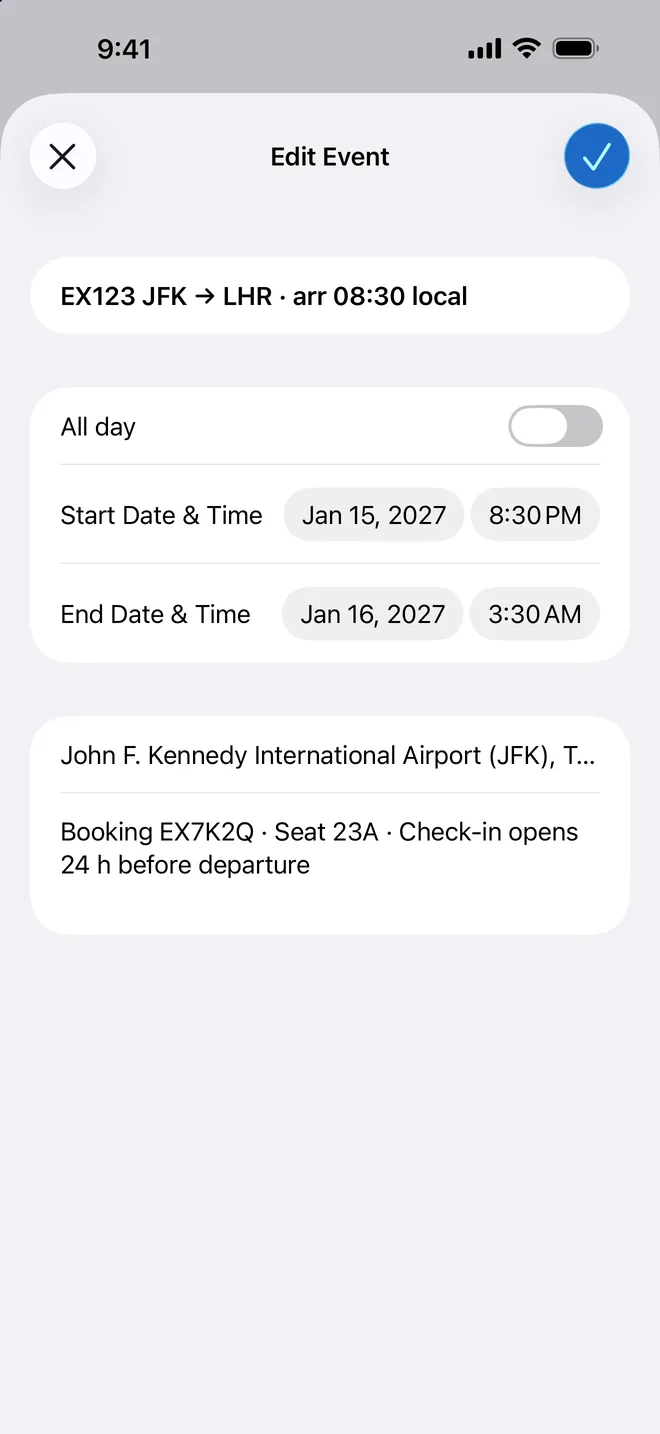
Illustrerende eksempel
Slik ser den manuelle hendelsen ut
- Tittel
- EX 123 JFK → LHR · ank. 08:30 lokal tid
- Starter
- 15. januar 2027, 20:30 · tidssone New York
- Slutter
- 16. januar 2027, 03:30 New York-tid (sju timer senere)
- Sted
- John F. Kennedy International Airport (JFK), terminal 4
- Notater
- Bestillingsreferanse, sete, innsjekking åpner 24 timer før avgang
Metode 3: Skann skjermbildet av bekreftelsen
Når den automatiske veien ikke virket, tar du et skjermbilde av bekreftelsen og lar Photo2Calendar lese det. Bildet sendes til serveren vår, og hvert felt i utkastet vises for deg til kontroll før noe lagres.
- 1
Ta skjermbilde av bekreftelsen
Få med flynummer, dato, begge klokkeslett og begge flyplasser i ett skarpt bilde.
- 2
Åpne det i Photo2Calendar
Appen leser den synlige teksten og lager et utkast med tittel, dato, klokkeslett og sted.
- 3
Se over hvert felt
Sammenlign flynummer, dato, år, avgang, ankomst og terminal med skjermbildet. Hvert klokkeslett gjelder lokalt på sin flyplass, og en nattflyging lander på neste dato.
- 4
Lagre eller eksporter
Legg til i Apple Kalender, åpne flyreisen i Google Calendar, eller del en .ics-fil til Outlook.
En nattflyging trenger to lokale datoer
En oppdiktet reiseplan, ikke en ekte bestilling.
Hva skjermbildet viser
- Strekning
- Eksempelfly EX123 · New York (JFK) → London (LHR)
- Avgang
- 15. januar 2027, 20:30 · lokal tid i New York (UTC−05:00)
- Ankomst
- 16. januar 2027, 08:30 · lokal tid i London (UTC+00:00)
Dette sjekker du i utkastet
- Behold ankomsten 16. januar; datoskiftet er reelt.
- Ikke legg inn begge lokale klokkeslett under samme tidssone.
- I UTC varer flyreisen fra 01:30 til 08:30, sju timer. Viser utkastet tolv, er en tidssone feil.
- Bekreft året. Et beskåret skjermbilde viser det ikke alltid.
Når du har lagret eller importert, åpner du hendelsen og bekrefter begge datoene, tidssonen og flyplassene. Sjekk hos flyselskapet om rutetidene er endret. Reiseplan i PDF: Photo2Calendar åpner ikke PDF-filer. Ta et skjermbilde av PDF-siden og skann det.
Skann med iPhone-kameraet for å åpne App Store
Gratis nedlasting med én testskanning. For å lagre hendelser trenger du et abonnement per uke, måned eller år; App Store viser prisen i din valuta. Ingen prøveperiode.
Oversikt over flyselskaper
Vi leste flyselskapenes hjelpesider 15. oktober 2026, ikke appene. «Ikke dokumentert» betyr altså: sjekk bestillingen.
| Flyselskap | Hva flyselskapets sider sier | Anbefalt vei |
|---|---|---|
| Ryanair | Hjelpesenteret beskriver reiseplan-e-posten og visning av reiseplanen i myRyanair. Ingen kalendereksport dokumentert. | Metode 1 hvis reiseplanen havner i Gmail eller Outlook; ellers metode 2 eller 3. |
| easyJet | Hjelpesidene beskriver bestillingen og boardingkort i appen. Ingen kalendereksport dokumentert. | Sjekk bestillingen i appen; ellers metode 2 eller 3. |
| Lufthansa | App-siden nevner at bestilte flyreiser kan legges inn i din personlige kalender; bestillinger med Travel ID vises under My flights. | Se i bestillingen under My flights og sjekk klokkeslettene; ellers metode 2 eller 3. |
| Air Canada | Spørsmål og svar om Manage my booking nevner under My bookings at du kan skrive ut eller dele reiseplanen og legge den i kalenderen. | Bruk funksjonen under My bookings og sjekk den lagrede hendelsen; ellers metode 2 eller 3. |
| Turkish Airlines | Manage Booking på nettstedet og i appen. Ingen kalendereksport dokumentert. | Sjekk Manage Booking; ellers metode 2 eller 3. |
| Southwest | App-sidene beskriver innsjekking, boardingkort i Lommebok og flystatus. Ingen kalendereksport dokumentert. | Sjekk reisedetaljene i appen; ellers metode 2 eller 3. |
| American Airlines | App-sidene beskriver reiseadministrasjon, varsler og Live-aktiviteter. Ingen kalendereksport dokumentert. | Sjekk reisen på aa.com eller i appen; ellers metode 2 eller 3. |
Hvilken metode passer når
La den automatiske innstillingen stå på som en bonus. Ved flere delstrekninger, eller en bestilling som ikke kom fra flyselskapet, skriver eller skanner du og setter av et minutt til kontrollen.
| Metode | Innsats | Hvor det går galt | Flere flyreiser | Kontroll |
|---|---|---|---|---|
| Automatisk (Gmail, Apple Mail, Outlook) | Ingen når innstillingen er på | Videresendte e-poster eller kopi, e-postlister, bestillinger via reisebyrå, smarte funksjoner slått av | Én hendelse per gjenkjent bekreftelse | Åpne hendelsen og sjekk dato og klokkeslett |
| Manuell registrering | Noen minutter per flyreise | En skrivefeil, feil tidssone, feil dato ved ankomst etter midnatt | Skrives inn én og én | Sammenlign med bekreftelsen én gang |
| Skann et skjermbilde | Et skjermbilde og en kontroll per bekreftelse | Avkuttet år, to tidssoner i ett utkast, liten skrift | Ett utkast per flyreise; tell dem opp mot delstrekningene | Hvert felt vises før du lagrer |
Vanlige spørsmål
Hvorfor vises ikke flyreisen min i Google Calendar?
Google oppgir fire grunner: en e-postliste, du sto bare på kopi, e-posten ble videresendt fra en annen konto, eller det er ikke en gjenkjent bekreftelse. Smarte funksjoner i Google Workspace og visning av aktiviteter fra Gmail må også være slått på.
Kan jeg legge til en flyreise med flynummeret?
Google Calendar, Apple Kalender og Outlook slår ikke opp flynumre. Skriv nummeret i tittelen og hent klokkeslettene fra bekreftelsen, eller skann den.
Hvordan får jeg en flyreise fra Gmail inn i Apple Kalender?
Når Gmail-kontoen din er lagt til i Mail-appen på iPhone, kan Siri foreslå hendelser som er funnet i Mail, og du legger dem til i Kalender (Innstillinger > Apper > Kalender > Siri). Har Google Calendar allerede opprettet hendelsen, legger du Google-kontoen til på iPhone. Ellers tar du skjermbilde av meldingen og lagrer utkastet når du har sett over det.
Legger Outlook inn flyreiser automatisk?
Ja, for Microsoft-kontoer: Ifølge Microsoft legges reservasjoner av fly, leiebil og hotell inn automatisk. Du endrer det i Outlook på nettet under Innstillinger > Kalender > Hendelser fra e-post, ikke i Outlook for Windows.
Hvordan legger jeg inn returen?
Opprett en egen hendelse i reisemålets tidssone, ikke i tidssonen der du bor. En nattflyging hjem lander på neste dato; behold den datoen.
Hvilken tidssone bruker hendelsen?
Den du velger, ellers tidssonen du er i nå, og den blir feil så snart du reiser. Apple Kalender har et Tidssone-felt under start og slutt; Google Calendar lar deg opprette hendelser med en bestemt tidssone.
Kan jeg legge inn en flyreise som noen andre har bestilt?
Ja, men en videresendt bekreftelse er nettopp tilfellet «videresendt fra en annen konto» som Google beskriver. Skriv den inn eller ta skjermbilde, og se over utkastet. Navn på andre passasjerer hører ikke hjemme i en delt kalender.
Hvordan legger jeg en Ryanair-flyreise inn i kalenderen?
Vi fant ingen kalendereksport på Ryanairs hjelpesider. Havner reiseplan-e-posten i Gmail eller Outlook, kan den bli lagt inn automatisk. Ellers åpner du reiseplanen i myRyanair eller appen, tar skjermbilde og ser over utkastet.
Kilder, sjekket 15. oktober 2026: Google Calendar-hjelp, Administrer aktiviteter fra Gmail; Apple Support, Opprett og rediger hendelser i Kalender på iPhone; Microsoft Support, Automatically add events from your email (på engelsk); hjelpesidene til Air Canada og Ryanair. Photo2Calendar sender bilder til serveren vår for behandling; se personvernerklæringen (på engelsk).
Hele reisen i kalenderen uten å skrive den av
Skann hver bekreftelse, se over feltene, og lagre eller eksporter. Gratis nedlasting med én testskanning. For å lagre hendelser trenger du et abonnement per uke, måned eller år; App Store viser prisen i din valuta. Ingen prøveperiode.
Last ned i App Store