
Kā iPhone tālrunī pievienot lidojumu kalendāram (Google, Apple, Outlook)
Trīs veidi, kā lidojumu ievietot kalendārā: ļauj Gmail, Apple Mail vai Outlook to pievienot, kad pienāk apstiprinājums (pārsūtītām un aģentūru rezervācijām tas nestrādā), ieraksti to pats vai noskenē apstiprinājuma ekrānuzņēmumu un pirms saglabāšanas pārbaudi melnrakstu.
Publicēts · Atjaunināts · Photo2Calendar Editorial Team
1. metode: Gmail pievieno lidojumu automātiski
Google Calendar var izveidot notikumu no lidojuma apstiprinājuma Gmail pastkastē un atjaunināt to, ja rezervācija mainās. Ja tas vairs nestrādā, parasti ir izslēgts viens no diviem iestatījumiem.
- 1
Ieslēdz Google Workspace viedās funkcijas
Atver Google Calendar datorā, iestatījumu sadaļā Vispārīgi atrodi Google Workspace viedās funkcijas un atver to iestatījumus. Ieslēdz viedās funkcijas Google Workspace un saglabā.
- 2
Ieslēdz notikumus no Gmail
Datorā Google Workspace viedo funkciju sadaļā ieslēdz opciju, kas rāda notikumus no Gmail. Google Calendar lietotnē iPhone tālrunī atver izvēlni, iestatījumus un sadaļu par notikumiem no Gmail, tad ieslēdz to rādīšanu.
- 3
Pārbaudi izlidošanas datumu
Ja lidojuma tur nav, negaidi un izmanto 2. vai 3. metodi.
Google abus iestatījumus apraksta lapās Notikumu no Gmail pārvaldība un Viedās funkcijas. Izvēļņu nosaukumi tavā Google saskarnē var būt formulēti nedaudz citādi.
Kāpēc lidojums neparādījās
Google min četrus iemeslus:
- E-pasts tika nosūtīts uz adresātu sarakstu.
- Tu biji tikai kopijā.
- E-pasts tika pāradresēts no cita konta. Tā notiek ar apstiprinājumiem, ko pārsūta partneris, darba adrese vai ceļojumu aģents.
- Tas nav lidojuma, viesnīcas, restorāna vai biļešu pasākuma apstiprinājums. Google nenorāda, kurus sūtītājus tas atpazīst.
Valsts iestāžu kontiem un Google kontiem bez Gmail šī funkcija nav pieejama.
Ko dara Apple Mail iPhone tālrunī
Apple iPhone lietošanas pamācībā teikts, ka Siri var ieteikt notikumus, kas atrasti e-pastos, ziņās un Safari, piemēram, lidojumu rezervācijas, lai tu tos pievienotu kalendāram. Slēdzis atrodas iPhone iestatījumos: Settings > Apps > Calendar > Siri. Notikumu tomēr pievieno tu pats un pārbaudi laikus. Apple instrukcija.
Ko dara Outlook
Microsoft kontiem lidojumu, auto nomas un viesnīcu rezervācijas tiek pievienotas automātiski. Iestatījums atrodas Outlook tīmekļa versijā, kalendāra iestatījumu sadaļā par notikumiem no e-pasta, nevis Outlook for Windows. Microsoft lapa (angliski).
2. metode: pievieno lidojumu pats
Manuāla ievade der jebkurai aviokompānijai un jebkuram kalendāram. Grūtākais nav rakstīšana: lidojumam ir divi vietējie laiki, bet notikumam tikai viena laika josla.
- 1
Nosauc notikumu pēc lidojuma
Aviokompānijas kods, reisa numurs, maršruts: „LH 400 FRA → JFK“. Katram lidojumam savs notikums.
- 2
Ieraksti izlidošanu izlidošanas pilsētas laika joslā
Izmanto apstiprinājumā norādīto izlidošanas laiku. Apple kalendārā ievadi sākuma un beigu laiku, pieskaries laukam Time Zone un meklē pilsētu. Arī Google Calendar ļauj izveidot notikumus noteiktā laika joslā.
- 3
Beigu laiku aprēķini pēc lidojuma ilguma
Ielidošana ir citā laika joslā, bet notikumam ir tikai viena. Pieskaiti izlidošanas laikam norādīto lidojuma ilgumu un ieraksti vietējo ielidošanas laiku nosaukumā vai izveido otru notikumu ielidošanas pilsētas laika joslā.
- 4
Pievieno vietu, piezīmes un atgādinājumus
Vieta: lidosta, tās kods un terminālis; izejas mainās, tāpēc tās neraksti. Piezīmes: rezervācijas kods, sēdvieta, reģistrācijas termiņš. Atgādinājumi: viens dienu iepriekš reģistrācijai, otrs dažas stundas pirms izlidošanas.
Atpakaļceļa lidojumam ir savs notikums galamērķa laika joslā. Apple instrukcijā par laika joslām kalendārā ir aprakstītas darbības iPhone tālrunī.
Ilustratīvs piemērs
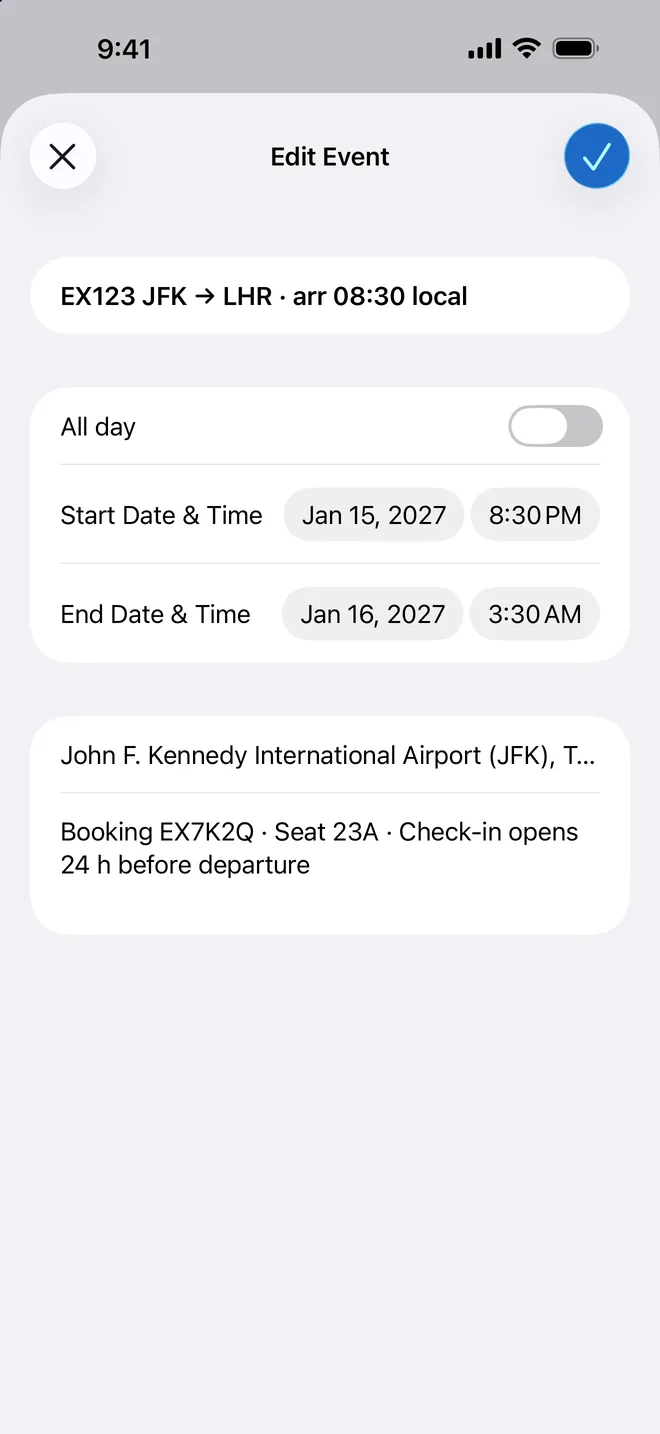
Kā izskatās manuāli izveidots notikums
- Nosaukums
- EX 123 JFK → LHR · ielid. 08:30 vietējais laiks
- Sākums
- 2027. gada 15. janvāris, 20:30 · laika josla Ņujorka
- Beigas
- 2027. gada 16. janvāris, 03:30 pēc Ņujorkas laika (septiņas stundas vēlāk)
- Vieta
- John F. Kennedy International Airport (JFK), 4. terminālis
- Piezīmes
- Rezervācijas kods, sēdvieta, reģistrācija sākas 24 stundas pirms izlidošanas
3. metode: noskenē apstiprinājuma ekrānuzņēmumu
Ja automātiskais ceļš nenostrādāja, uzņem apstiprinājuma ekrānuzņēmumu un ļauj Photo2Calendar to nolasīt. Attēls tiek nosūtīts uz mūsu serveri, un katrs melnraksta lauks tiek parādīts tev pārbaudei, pirms kaut kas tiek saglabāts.
- 1
Uzņem apstiprinājuma ekrānuzņēmumu
Reisa numuram, datumam, abiem laikiem un abām lidostām jābūt vienā skaidrā attēlā.
- 2
Atver to Photo2Calendar
Lietotne nolasa redzamo tekstu un sagatavo melnrakstu ar nosaukumu, datumu, laikiem un vietu.
- 3
Pārbaudi katru lauku
Salīdzini reisa numuru, datumu, gadu, izlidošanu, ielidošanu un termināli ar ekrānuzņēmumu. Katrs laiks ir attiecīgās lidostas vietējais laiks, un nakts reiss nolaižas nākamajā datumā.
- 4
Saglabā vai eksportē
Saglabā Apple kalendārā, atver lidojumu Google Calendar vai kopīgo .ics failu programmai Outlook.
Nakts reisam vajag divus vietējos datumus
Izdomāts maršruts, nevis īsta rezervācija.
Kas redzams ekrānuzņēmumā
- Maršruts
- Piemēra reiss EX123 · Ņujorka (JFK) → Londona (LHR)
- Izlidošana
- 2027. gada 15. janvāris, 20:30 · Ņujorkas vietējais laiks (UTC−05:00)
- Ielidošana
- 2027. gada 16. janvāris, 08:30 · Londonas vietējais laiks (UTC+00:00)
Kas jāpārbauda melnrakstā
- Ielidošana paliek 16. janvārī; datuma maiņa ir īsta.
- Neieraksti abus vietējos laikus vienā laika joslā.
- Pēc UTC lidojums ilgst no 01:30 līdz 08:30, septiņas stundas. Ja melnrakstā ir divpadsmit, viena laika josla ir nepareiza.
- Pārliecinies par gadu. Apgrieztā ekrānuzņēmumā tā var nebūt.
Pēc saglabāšanas vai importēšanas atver notikumu un pārbaudi abus datumus, laika joslu un lidostas. Vēlāk vēlreiz paskaties aviokompānijas lapā, vai grafiks nav mainīts. PDF maršruts: Photo2Calendar neatver PDF failus. Uzņem PDF lapas ekrānuzņēmumu un noskenē to.
Noskenē ar iPhone kameru, lai atvērtu App Store
Bezmaksas lejupielāde ar vienu testa skenēšanu. Pēc tam nedēļas, mēneša vai gada abonements; App Store parāda cenu tavā valūtā. Izmēģinājuma perioda nav.
Aviokompāniju pārskats
Aviokompāniju palīdzības lapas lasījām 2026. gada 15. oktobrī, nevis lietotnes, tāpēc „nav aprakstīts“ nozīmē: paskaties rezervācijas skatā.
| Aviokompānija | Ko saka aviokompānijas lapas | Ieteicamais ceļš |
|---|---|---|
| Ryanair | Palīdzības centrs apraksta maršruta e-pastu un maršruta skatu myRyanair. Eksports uz kalendāru nav aprakstīts. | 1. metode, ja maršruts nonāk Gmail vai Outlook; citādi 2. vai 3. metode. |
| easyJet | Palīdzības lapas apraksta rezervāciju un iekāpšanas kartes lietotnē. Eksports uz kalendāru nav aprakstīts. | Pārbaudi rezervācijas skatu lietotnē; citādi 2. vai 3. metode. |
| Lufthansa | Lietotnes lapā minēts, ka rezervētos lidojumus var pārnest uz personīgo kalendāru; Travel ID rezervācijas redzamas sadaļā My flights. | Paskaties rezervāciju sadaļā My flights, tad pārbaudi laikus; citādi 2. vai 3. metode. |
| Air Canada | Manage my booking BUJ sadaļā My bookings minēta iespēja izdrukāt vai kopīgot maršrutu un pievienot to kalendāram. | Izmanto to sadaļā My bookings, tad pārbaudi saglabāto notikumu; citādi 2. vai 3. metode. |
| Turkish Airlines | Manage Booking tīmekļa vietnē un lietotnē. Eksports uz kalendāru nav aprakstīts. | Pārbaudi Manage Booking; citādi 2. vai 3. metode. |
| Southwest | Lietotnes lapas apraksta reģistrāciju, iekāpšanas kartes Wallet lietotnē un reisa statusu. Eksports uz kalendāru nav aprakstīts. | Pārbaudi ceļojuma informāciju lietotnē; citādi 2. vai 3. metode. |
| American Airlines | Lietotnes lapas apraksta ceļojumu pārvaldību, paziņojumus un Live Activities. Eksports uz kalendāru nav aprakstīts. | Pārbaudi ceļojumu aa.com vai lietotnē; citādi 2. vai 3. metode. |
Kura metode kad noder
Automātisko iestatījumu atstāj ieslēgtu kā papildu palīgu. Ja ir vairāki posmi vai rezervācija nav no aviokompānijas, ieraksti vai noskenē un atvēli minūti pārbaudei.
| Metode | Piepūle | Kur rodas kļūdas | Vairāki lidojumi | Pārbaude |
|---|---|---|---|---|
| Automātiski (Gmail, Apple Mail, Outlook) | Nekāda, kad iestatījums ir ieslēgts | Pārsūtīti e-pasti vai kopijas, adresātu saraksti, aģentūru rezervācijas, izslēgtas viedās funkcijas | Viens notikums katram atpazītam apstiprinājumam | Atver notikumu un pārbaudi datumu un laikus |
| Manuāla ievade | Dažas minūtes katram lidojumam | Drukas kļūda, nepareiza laika josla, nepareizs datums nakts ielidošanai | Pa vienam | Vienreiz salīdzini ar apstiprinājumu |
| Ekrānuzņēmuma skenēšana | Viens ekrānuzņēmums un pārbaude katram apstiprinājumam | Nogriezts gads, divas laika joslas vienā melnrakstā, sīks teksts | Viens melnraksts katram lidojumam; salīdzini skaitu ar posmiem | Katrs lauks redzams pirms saglabāšanas |
Biežāk uzdotie jautājumi
Kāpēc mans lidojums neparādās Google Calendar?
Google min četrus iemeslus: adresātu saraksts, tu biji tikai kopijā, e-pasts tika pāradresēts no cita konta, vai tas nav atpazīts apstiprinājums. Turklāt jābūt ieslēgtām Google Workspace viedajām funkcijām un notikumu no Gmail rādīšanai.
Vai lidojumu var pievienot pēc reisa numura?
Google Calendar, Apple kalendārs un Outlook reisu numurus nemeklē. Ieraksti numuru nosaukumā un laikus ņem no apstiprinājuma vai noskenē to.
Kā pievienot lidojumu no Gmail Apple kalendāram?
Ja tavs Gmail konts ir pievienots iPhone pasta lietotnei, Siri var ieteikt pastā atrastus notikumus, ko pievienot kalendāram (Settings > Apps > Calendar > Siri). Ja Google Calendar notikumu jau izveidoja, pievieno iPhone tālrunim savu Google kontu. Citādi uzņem ziņas ekrānuzņēmumu un saglabā pārbaudīto melnrakstu.
Vai Outlook pievieno lidojumus automātiski?
Jā, Microsoft kontiem: pēc Microsoft teiktā lidojumu, auto nomas un viesnīcu rezervācijas tiek pievienotas automātiski. To var mainīt Outlook tīmekļa versijā, kalendāra iestatījumu sadaļā par notikumiem no e-pasta, nevis Outlook for Windows.
Kā pievienot atpakaļceļa lidojumu?
Izveido atsevišķu notikumu galamērķa laika joslā, nevis savā mājas laika joslā. Nakts atpakaļceļa reiss nolaižas nākamajā datumā; saglabā šo datumu.
Kuru laika joslu izmanto notikums?
To, ko iestati, citādi tavu pašreizējo, un tā ir nepareiza, tiklīdz esi ceļā. Apple kalendārā zem sākuma un beigu laika ir lauks Time Zone; Google Calendar ļauj izveidot notikumus noteiktā laika joslā.
Vai varu pievienot lidojumu, ko rezervēja kāds cits?
Jā, taču pārsūtīts apstiprinājums ir tieši Google aprakstītais gadījums „pāradresēts no cita konta“. Tāpēc ieraksti lidojumu pats vai uzņem ekrānuzņēmumu un pārbaudi melnrakstu. Citu pasažieru vārdus koplietotā kalendārā neraksti.
Kā pievienot Ryanair lidojumu kalendāram?
Ryanair palīdzības lapās eksportu uz kalendāru neatradām. Ja maršruta e-pasts nonāk Gmail vai Outlook, to var pievienot automātiski. Citādi atver maršrutu myRyanair vai lietotnē, uzņem ekrānuzņēmumu un pārbaudi melnrakstu.
Avoti, pārbaudīti 2026. gada 15. oktobrī: Google Calendar palīdzība, Notikumu no Gmail pārvaldība; Apple atbalsts, Notikumu izveide un rediģēšana iPhone kalendārā; Microsoft atbalsts, Automatically add events from your email (angliski); Air Canada un Ryanair palīdzības lapas. Photo2Calendar sūta attēlus apstrādei uz mūsu serveri; skati paziņojumu par privātumu (angliski).
Viss ceļojums kalendārā, neko nepārrakstot
Noskenē katru apstiprinājumu, pārbaudi laukus, tad saglabā vai eksportē. Bezmaksas lejupielāde ar vienu testa skenēšanu. Pēc tam nedēļas, mēneša vai gada abonements; App Store parāda cenu tavā valūtā. Izmēģinājuma perioda nav.
Lejupielādēt no App Store