
Sådan sætter du et fly i kalenderen på iPhone (Google, Apple, Outlook)
Tre måder at få et fly ind i kalenderen: Lad Gmail, Apple Mail eller Outlook lægge det ind, når bekræftelsen kommer (det virker ikke for videresendte bookinger og bookinger via rejsebureau), skriv det selv ind, eller scan et skærmbillede af bekræftelsen, og tjek udkastet, før du gemmer.
Udgivet · Opdateret · Photo2Calendar Editorial Team
Metode 1: Lad Gmail lægge flyet ind automatisk
Google Calendar kan oprette en begivenhed ud fra en flybekræftelse i Gmail og opdatere den, når bookingen ændres. Hvis det er holdt op med at virke, er en af to indstillinger som regel slået fra.
- 1
Slå smarte funktioner i Google Workspace til
Åbn Google Calendar på en computer, gå til Indstillinger > Generelt, og find afsnittet om smarte funktioner i Google Workspace. Åbn indstillingerne for smarte funktioner, slå smarte funktioner i Google Workspace til, og gem.
- 2
Slå begivenheder fra Gmail til
På computeren: Sæt flueben ved Vis begivenheder fra Gmail under smarte funktioner i Google Workspace. I Google Calendar-appen på iPhone: menu, Indstillinger, Begivenheder fra Gmail, Vis begivenheder fra Gmail.
- 3
Tjek afrejsedatoen
Hvis flyet ikke dukker op, så brug metode 2 eller 3 i stedet for at vente.
Google beskriver begge indstillinger i Administrer dine begivenheder fra Gmail og Om smarte funktioner. Menunavnene kan variere en smule, afhængigt af sprog og version.
Derfor dukkede flyet ikke op
Google nævner fire grunde:
- Mailen blev sendt til en mailingliste.
- Du var kun sat på cc.
- Mailen blev videresendt fra en anden konto. Det gælder bekræftelser, som en partner, din arbejdsmail eller et rejsebureau sender videre.
- Det er ikke en bekræftelse på et fly, et hotel, en restaurant eller et arrangement med billet. Google oplyser ikke, hvilke afsendere der genkendes.
Funktionen findes heller ikke til offentlige konti og Google-konti uden Gmail.
Det gør Apple Mail på iPhone
Ifølge Apples brugerhåndbog til iPhone kan Siri foreslå begivenheder, der er fundet i Mail, Beskeder og Safari, fx flyreservationer, så du kan tilføje dem i Kalender. Indstillingen ligger under Indstillinger > Apps > Kalender > Siri. Du skal stadig selv tilføje begivenheden og tjekke tiderne. Apples vejledning.
Det gør Outlook
For Microsoft-konti bliver reservationer af fly, lejebil og hotel lagt ind automatisk. Indstillingen finder du i Outlook på internettet under Indstillinger > Kalender, i afsnittet om begivenheder fra mail, ikke i Outlook til Windows. Microsofts side (på engelsk).
Metode 2: Opret flyet manuelt
Manuel indtastning virker med alle flyselskaber og alle kalendere. Det svære er ikke at skrive: Et fly har to lokale tider, og en begivenhed har én tidszone.
- 1
Giv begivenheden flyets navn
Flyselskabskode, flynummer, rute: »LH 400 FRA → JFK«. Én begivenhed pr. fly.
- 2
Indtast afgangen i afgangsbyens tidszone
Brug den trykte afgangstid. I Apple Kalender indtaster du start- og sluttid, trykker på Tidszone og søger efter byen. Google Calendar kan også oprette begivenheder i en bestemt tidszone.
- 3
Beregn sluttiden ud fra flyvetiden
Ankomsten ligger i en anden zone, og en begivenhed har kun én. Læg den trykte flyvetid til afgangen, og skriv den lokale ankomsttid i titlen, eller opret en ekstra begivenhed i ankomstbyens tidszone.
- 4
Tilføj sted, noter og påmindelser
Sted: lufthavn, kode og terminal; gaten skifter tit, så udelad den. Noter: bookingnummer, sæde, frist for check-in. Påmindelser: én dagen før til check-in og én et par timer før afgang.
Returflyet får sin egen begivenhed i rejsemålets tidszone. Apples vejledning om tidszoner i Kalender viser trinene på iPhone.
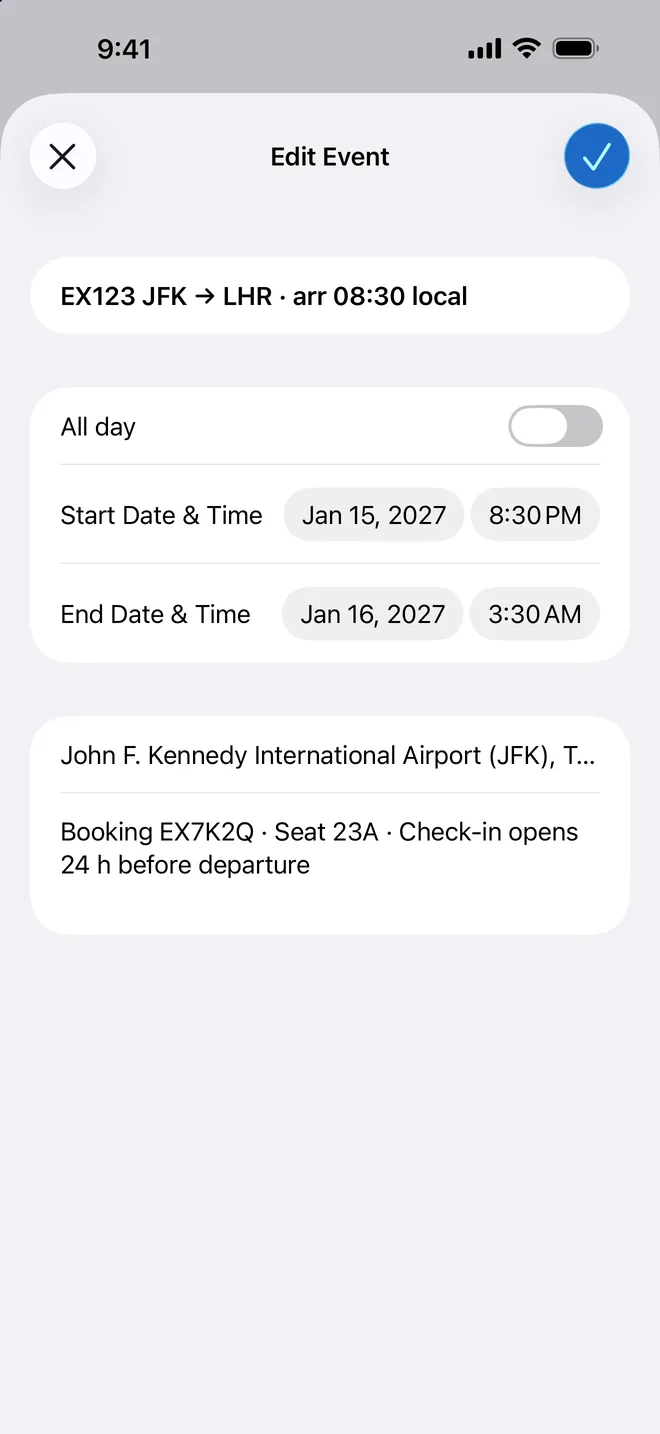
Eksempel til illustration
Sådan ser den manuelle begivenhed ud
- Titel
- EX 123 JFK → LHR · ank. 08.30 lokal tid
- Start
- 15. januar 2027 kl. 20.30 · tidszone New York
- Slut
- 16. januar 2027 kl. 03.30 New York-tid (syv timer senere)
- Sted
- John F. Kennedy International Airport (JFK), Terminal 4
- Noter
- Bookingnummer, sæde, check-in åbner 24 timer før afgang
Metode 3: Scan et skærmbillede af bekræftelsen
Hvis den automatiske vej ikke virkede, så tag et skærmbillede af bekræftelsen, og lad Photo2Calendar læse det. Billedet sendes til vores server, og du ser alle felter i udkastet og kan tjekke dem, før noget bliver gemt.
- 1
Tag et skærmbillede af bekræftelsen
Få flynummer, dato, begge tider og begge lufthavne med i ét skarpt billede.
- 2
Åbn det i Photo2Calendar
Appen læser den synlige tekst og laver et udkast med titel, dato, tider og sted.
- 3
Gennemgå alle felter
Sammenlign flynummer, dato, år, afgang, ankomst og terminal med skærmbilledet. Hver tid er lokal tid i den pågældende lufthavn, og et natfly lander på den næste dato.
- 4
Gem eller eksporter
Gem i Apple Kalender, åbn flyet i Google Calendar, eller del en .ics-fil til Outlook.
Et natfly har to lokale datoer
En opdigtet rejseplan, ikke en rigtig booking.
Det viser skærmbilledet
- Rute
- Eksempelfly EX123 · New York (JFK) → London (LHR)
- Afgang
- 15. januar 2027 kl. 20.30 · lokal tid i New York (UTC−05:00)
- Ankomst
- 16. januar 2027 kl. 08.30 · lokal tid i London (UTC+00:00)
Det skal du tjekke i udkastet
- Lad ankomsten stå på den 16. januar; datoskiftet er rigtigt.
- Indtast ikke begge lokale tider i samme zone.
- I UTC varer flyvningen fra 01.30 til 08.30, altså syv timer. Viser udkastet tolv, er en af zonerne forkert.
- Bekræft årstallet. Et beskåret skærmbillede viser det måske ikke.
Åbn begivenheden, når du har gemt eller importeret, og tjek begge datoer, tidszonen og lufthavnene. Tjek hos flyselskabet, om tiderne er blevet ændret. Rejseplan som PDF: Photo2Calendar åbner ikke PDF-filer. Tag et skærmbillede af PDF-siden, og scan det.
Scan med iPhone-kameraet for at åbne App Store
Gratis download med én testscanning. Derefter abonnement pr. uge, måned eller år; App Store viser prisen i din valuta. Ingen prøveperiode.
Overblik over flyselskaber
Vi læste flyselskabernes hjælpesider den 15. oktober 2026, ikke deres apps. »Ikke beskrevet« betyder altså: Tjek bookingen i appen eller på hjemmesiden.
| Flyselskab | Det står på flyselskabets sider | Foreslået vej |
|---|---|---|
| Ryanair | Hjælpecentret beskriver rejseplanmailen og visning af rejseplanen i myRyanair. Ingen kalendereksport beskrevet. | Metode 1, hvis rejseplanen lander i Gmail eller Outlook; ellers metode 2 eller 3. |
| easyJet | Hjælpesiderne beskriver bookingen og boardingkort i appen. Ingen kalendereksport beskrevet. | Tjek bookingen i appen; ellers metode 2 eller 3. |
| Lufthansa | Siden om appen nævner, at bookede fly kan føjes til din personlige kalender; bookinger med Travel ID vises under My flights. | Se under My flights i bookingen, og tjek derefter tiderne; ellers metode 2 eller 3. |
| Air Canada | FAQ’en om Manage my booking nævner under My bookings, at du kan udskrive eller dele rejseplanen og føje den til kalenderen. | Brug funktionen under My bookings, og tjek derefter den gemte begivenhed; ellers metode 2 eller 3. |
| Turkish Airlines | Manage Booking på hjemmesiden og i appen. Ingen kalendereksport beskrevet. | Tjek Manage Booking; ellers metode 2 eller 3. |
| Southwest | Siderne om appen beskriver check-in, boardingkort i Wallet og flystatus. Ingen kalendereksport beskrevet. | Tjek rejsens detaljer i appen; ellers metode 2 eller 3. |
| American Airlines | Siderne om appen beskriver administration af rejser, notifikationer og Live Activities. Ingen kalendereksport beskrevet. | Tjek rejsen på aa.com eller i appen; ellers metode 2 eller 3. |
Hvilken metode hvornår
Lad den automatiske indstilling være slået til som en ekstra hjælp. Har du flere delstrækninger eller en booking, der ikke kom fra flyselskabet, så skriv eller scan, og sæt et minut af til at gennemgå.
| Metode | Indsats | Hvor det går galt | Flere fly | Gennemgang |
|---|---|---|---|---|
| Automatisk (Gmail, Apple Mail, Outlook) | Ingen, når indstillingen er slået til | Videresendte mails eller cc, mailinglister, bookinger via rejsebureau, smarte funktioner slået fra | Én begivenhed pr. genkendt bekræftelse | Åbn begivenheden, og tjek dato og tider |
| Manuel indtastning | Et par minutter pr. fly | En tastefejl, den forkerte zone, den forkerte dato ved ankomst efter midnat | Tastes ind ét ad gangen | Sammenlign én gang med bekræftelsen |
| Scan et skærmbillede | Et skærmbillede og en gennemgang pr. bekræftelse | Et afskåret årstal, to zoner i ét udkast, lille skrift | Ét udkast pr. fly; tæl dem op mod delstrækningerne | Alle felter vises, før du gemmer |
Ofte stillede spørgsmål
Hvorfor dukker mit fly ikke op i Google Calendar?
Google nævner fire grunde: Mailen gik til en mailingliste, du var kun sat på cc, mailen blev videresendt fra en anden konto, eller det er ikke en genkendt bekræftelse. Desuden skal smarte funktioner i Google Workspace og Vis begivenheder fra Gmail være slået til.
Kan jeg tilføje et fly ud fra flynummeret?
Google Calendar, Apple Kalender og Outlook slår ikke flynumre op. Skriv nummeret i titlen, og tag tiderne fra bekræftelsen, eller scan den.
Hvordan får jeg et fly fra Gmail ind i Apple Kalender?
Hvis din Gmail-konto er sat op i Mail-appen på iPhone, kan Siri foreslå begivenheder fundet i Mail, som du så tilføjer i Kalender (Indstillinger > Apps > Kalender > Siri). Har Google Calendar allerede oprettet begivenheden, så tilføj din Google-konto på iPhone. Ellers tager du et skærmbillede af mailen og gemmer det gennemgåede udkast.
Lægger Outlook fly ind automatisk?
Ja, for Microsoft-konti: Ifølge Microsoft bliver reservationer af fly, lejebil og hotel lagt ind automatisk. Det ændrer du i Outlook på internettet under Indstillinger > Kalender, i afsnittet om begivenheder fra mail, ikke i Outlook til Windows.
Hvordan tilføjer jeg returflyet?
Opret en separat begivenhed i rejsemålets tidszone, ikke i din egen. Et natfly hjem lander på den næste dato; behold den dato.
Hvilken tidszone bruger begivenheden?
Den, du vælger, og ellers din aktuelle zone, som er forkert, så snart du rejser. Apple Kalender har feltet Tidszone under start- og sluttid; Google Calendar kan oprette begivenheder i en bestemt zone.
Kan jeg tilføje et fly, som en anden har booket?
Ja, men en videresendt bekræftelse er netop det tilfælde, Google beskriver som videresendt fra en anden konto. Skriv den derfor ind, eller tag et skærmbillede, og gennemgå udkastet. Hold andre passagerers navne ude af en delt kalender.
Hvordan sætter jeg et Ryanair-fly i kalenderen?
Vi fandt ingen kalendereksport på Ryanairs hjælpesider. Lander rejseplanmailen i Gmail eller Outlook, bliver flyet måske lagt ind for dig. Ellers åbner du rejseplanen i myRyanair eller appen, tager et skærmbillede og gennemgår udkastet.
Kilder, tjekket 15. oktober 2026: Googles hjælp til Google Calendar, Administrer dine begivenheder fra Gmail; Apple Support, Opret og rediger begivenheder i Kalender på iPhone; Microsoft Support, Automatically add events from your email (på engelsk); hjælpesider fra Air Canada og Ryanair. Photo2Calendar sender billeder til vores server til behandling; se privatlivspolitikken (på engelsk).
Hele rejsen i kalenderen uden at skrive den af
Scan hver bekræftelse, gennemgå felterne, og gem eller eksporter. Gratis download med én testscanning. Derefter abonnement pr. uge, måned eller år; App Store viser prisen i din valuta. Ingen prøveperiode.
Hent i App Store