
Cum adaugi un zbor în calendar pe iPhone (Google, Apple, Outlook)
Trei moduri de a pune un zbor în calendar: îl adaugă Gmail, Apple Mail sau Outlook când sosește confirmarea (lucru care nu merge la rezervările redirecționate sau făcute prin agenție), îl introduci singur sau scanezi o captură de ecran a confirmării și verifici ciorna înainte să salvezi.
Publicat · Actualizat · Photo2Calendar Editorial Team
Metoda 1: Gmail adaugă zborul automat
Google Calendar poate crea un eveniment dintr-o confirmare de zbor primită în Gmail și îl actualizează când se schimbă rezervarea. Dacă nu mai funcționează, de obicei una dintre două setări este dezactivată.
- 1
Activează funcțiile inteligente Google Workspace
În Google Calendar pe computer, deschide Setări > General și caută secțiunea despre funcțiile inteligente Google Workspace. Deschide gestionarea setărilor pentru funcțiile inteligente, activează funcțiile inteligente din Google Workspace și salvează.
- 2
Activează evenimentele din Gmail
Pe computer, în aceeași secțiune despre funcțiile inteligente, bifează opțiunea de afișare a evenimentelor din Gmail. În aplicația Google Calendar pe iPhone: meniul, Setări, apoi opțiunea pentru evenimentele din Gmail, pe care o activezi.
- 3
Verifică data plecării
Dacă zborul nu apare, folosește Metoda 2 sau 3 în loc să aștepți.
Google descrie ambele setări în Gestionarea evenimentelor din Gmail și Despre funcțiile inteligente. Denumirile exacte din meniuri pot diferi puțin de cele de aici.
De ce nu a apărut zborul
Google enumeră patru motive:
- E-mailul a fost trimis către o listă de corespondență.
- Ai fost doar în CC.
- E-mailul a fost redirecționat din alt cont. Asta include confirmările trimise mai departe de partener, de pe adresa de serviciu sau de o agenție de turism.
- Nu este o confirmare pentru zbor, hotel, restaurant sau eveniment cu bilet. Google nu spune ce expeditori recunoaște.
Funcția nu este disponibilă nici pentru conturile guvernamentale, nici pentru conturile Google fără Gmail.
Ce face Apple Mail pe iPhone
Potrivit ghidului Apple pentru iPhone, Siri poate sugera evenimente găsite în Mail, Mesaje și Safari, de exemplu rezervări de zbor, ca să le adaugi în Calendar. Comutatorul se află în Configurări > Aplicații > Calendar > Siri. Evenimentul tot tu îl adaugi și tot tu verifici orele. Pașii de la Apple.
Ce face Outlook
La conturile Microsoft, rezervările de zbor, de mașini închiriate și de hotel se adaugă automat. Setarea se găsește în Outlook pe web, în setările calendarului, la evenimentele din e-mail, nu în Outlook pentru Windows. Pagina Microsoft (în engleză).
Metoda 2: adaugă zborul manual
Introducerea manuală merge cu orice companie aeriană și orice calendar. Partea grea nu e tastatul: un zbor are două ore locale, iar un eveniment are un singur fus orar.
- 1
Denumește evenimentul după zbor
Codul companiei, numărul zborului, ruta: „LH 400 FRA → JFK”. Un eveniment pentru fiecare zbor.
- 2
Introdu plecarea în fusul orar al orașului de plecare
Folosește ora de plecare tipărită. În Calendar Apple, introdu începutul și sfârșitul, atinge câmpul pentru fusul orar și caută orașul. Și Google Calendar îți permite să creezi evenimente cu un anumit fus orar.
- 3
Stabilește sfârșitul din durata zborului
Sosirea e în alt fus orar, iar evenimentul are unul singur. Adună durata tipărită la ora plecării și notează ora locală a sosirii în titlu sau creează un al doilea eveniment în fusul orar al orașului de sosire.
- 4
Adaugă locul, notițele și alertele
Locul: aeroportul, codul și terminalul; porțile de îmbarcare se schimbă, așa că lasă-le deoparte. Notițe: codul rezervării, locul în avion, termenul pentru check-in. Alerte: una cu o zi înainte, pentru check-in, și una cu câteva ore înainte de plecare.
Zborul de întoarcere primește propriul eveniment, în fusul orar al destinației. Ghidul Apple despre fusurile orare în Calendar arată pașii pe iPhone.
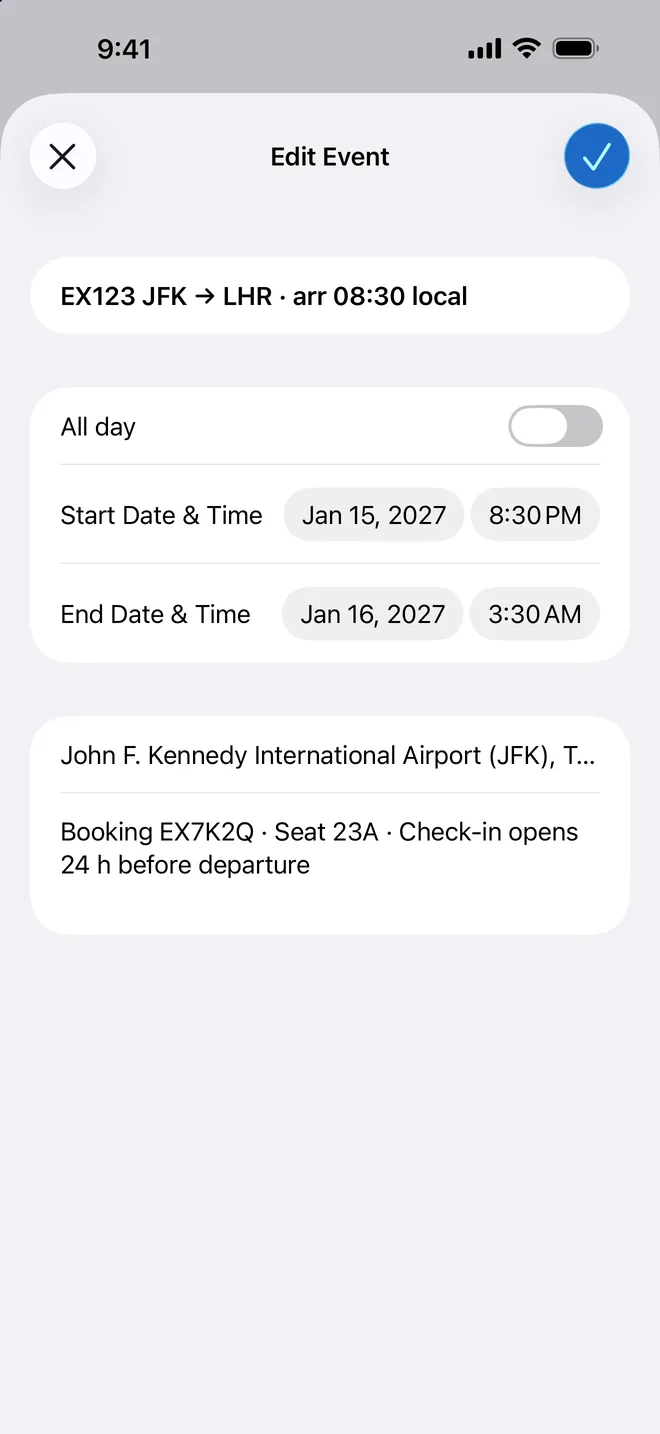
Exemplu ilustrativ
Cum arată evenimentul introdus manual
- Titlu
- EX 123 JFK → LHR · sos. 08:30 ora locală
- Început
- 15 ianuarie 2027, 20:30 · fus orar New York
- Sfârșit
- 16 ianuarie 2027, 03:30 ora New Yorkului (șapte ore mai târziu)
- Loc
- John F. Kennedy International Airport (JFK), Terminal 4
- Notițe
- Codul rezervării, locul, check-in-ul se deschide cu 24 de ore înainte de plecare
Metoda 3: scanează captura de ecran a confirmării
Dacă varianta automată nu a funcționat, fă o captură de ecran a confirmării și las-o pe Photo2Calendar s-o citească. Imaginea este trimisă către serverul nostru, iar fiecare câmp al ciornei îți este arătat pentru verificare înainte să se salveze ceva.
- 1
Fă o captură de ecran a confirmării
Numărul zborului, data, ambele ore și ambele aeroporturi într-o singură imagine clară.
- 2
Deschide-o în Photo2Calendar
Aplicația citește textul vizibil și pregătește o ciornă cu titlu, dată, ore și loc.
- 3
Verifică fiecare câmp
Compară numărul zborului, data, anul, plecarea, sosirea și terminalul cu captura de ecran. Fiecare oră este cea locală a aeroportului ei, iar un zbor de noapte aterizează în ziua următoare.
- 4
Salvează sau exportă
Salvează în Calendar Apple, deschide zborul în Google Calendar sau partajează un fișier .ics pentru Outlook.
Un zbor de noapte are nevoie de două date locale
Un itinerariu fictiv, nu o rezervare reală.
Ce arată captura de ecran
- Rută
- Zbor exemplu EX123 · New York (JFK) → Londra (LHR)
- Plecare
- 15 ianuarie 2027, 20:30 · ora locală New York (UTC−05:00)
- Sosire
- 16 ianuarie 2027, 08:30 · ora locală Londra (UTC+00:00)
Ce verifici în ciornă
- Sosirea rămâne pe 16 ianuarie; schimbarea datei este reală.
- Nu trece ambele ore locale în același fus orar.
- În UTC, zborul durează de la 01:30 la 08:30, adică șapte ore. Dacă ciorna arată douăsprezece, un fus orar e greșit.
- Confirmă anul. O captură decupată adesea nu îl arată.
După salvare sau import, deschide evenimentul și confirmă ambele date, fusul orar și aeroporturile. Verifică la compania aeriană dacă s-a schimbat orarul. Itinerariu în PDF: Photo2Calendar nu deschide fișiere PDF. Fă o captură de ecran a paginii din PDF și scaneaz-o.
Scanează cu camera iPhone-ului ca să deschizi App Store
Descărcare gratuită cu o scanare de test. Apoi abonament săptămânal, lunar sau anual; prețul în moneda ta îl vezi în App Store. Fără perioadă de probă.
Companiile aeriene pe scurt
Am citit paginile de ajutor ale companiilor aeriene pe 15 octombrie 2026, nu aplicațiile. Așa că „nedocumentat” înseamnă: uită-te în ecranul rezervării.
| Companie aeriană | Ce spun paginile companiei | Varianta recomandată |
|---|---|---|
| Ryanair | Centrul de ajutor descrie e-mailul cu itinerariul și vizualizarea itinerarului în myRyanair. Niciun export în calendar documentat. | Metoda 1 dacă itinerariul ajunge în Gmail sau Outlook; altfel Metoda 2 sau 3. |
| easyJet | Paginile de ajutor descriu rezervarea și cărțile de îmbarcare din aplicație. Niciun export în calendar documentat. | Verifică ecranul rezervării din aplicație; altfel Metoda 2 sau 3. |
| Lufthansa | Pagina aplicației menționează adăugarea zborurilor rezervate în calendarul personal; rezervările cu Travel ID apar la My flights. | Caută în rezervare, la My flights, apoi verifică orele; altfel Metoda 2 sau 3. |
| Air Canada | Întrebările frecvente despre Manage my booking menționează la My bookings opțiunea de a tipări sau partaja itinerariul și de a-l adăuga în calendar. | Folosește-o din My bookings, apoi verifică evenimentul salvat; altfel Metoda 2 sau 3. |
| Turkish Airlines | Manage Booking pe site și în aplicație. Niciun export în calendar documentat. | Verifică Manage Booking; altfel Metoda 2 sau 3. |
| Southwest | Paginile aplicației descriu check-in-ul, cărțile de îmbarcare în Wallet și starea zborului. Niciun export în calendar documentat. | Verifică detaliile călătoriei în aplicație; altfel Metoda 2 sau 3. |
| American Airlines | Paginile aplicației descriu gestionarea călătoriei, notificările și Live Activities. Niciun export în calendar documentat. | Verifică călătoria pe aa.com sau în aplicație; altfel Metoda 2 sau 3. |
Ce metodă și când
Lasă setarea automată activă, ca bonus. Când ai mai multe segmente sau o rezervare care nu vine direct de la compania aeriană, introdu manual sau scanează și ia-ți un minut pentru verificare.
| Metodă | Efort | Unde dă greș | Mai multe zboruri | Verificare |
|---|---|---|---|---|
| Automat (Gmail, Apple Mail, Outlook) | Niciunul, după ce activezi setarea | E-mailuri redirecționate sau în CC, liste de corespondență, rezervări prin agenție, funcții inteligente dezactivate | Un eveniment pentru fiecare confirmare recunoscută | Deschizi evenimentul și verifici data și orele |
| Introducere manuală | Câteva minute pe zbor | O greșeală de tastare, fusul orar greșit, data greșită la o sosire după miezul nopții | Le introduci pe rând | Compari o dată cu confirmarea |
| Scanarea unei capturi de ecran | O captură și o verificare pentru fiecare confirmare | An tăiat din imagine, două fusuri orare într-o ciornă, text mic | O ciornă pentru fiecare zbor; compară numărul lor cu segmentele | Fiecare câmp îți este arătat înainte de salvare |
Întrebări frecvente
De ce nu apare zborul meu în Google Calendar?
Google enumeră patru motive: o listă de corespondență, ai fost doar în CC, e-mailul a fost redirecționat din alt cont sau nu este o confirmare recunoscută. În plus, trebuie să fie activate funcțiile inteligente Google Workspace și afișarea evenimentelor din Gmail.
Pot adăuga un zbor după numărul zborului?
Google Calendar, Calendar Apple și Outlook nu caută numere de zbor. Scrie numărul în titlu și preia orele din confirmare sau scaneaz-o.
Cum aduc un zbor din Gmail în Calendar Apple?
Dacă ai contul Gmail configurat în aplicația Mail de pe iPhone, Siri poate sugera evenimente găsite în Mail, pe care le adaugi în Calendar (Configurări > Aplicații > Calendar > Siri). Dacă Google Calendar a creat deja evenimentul, adaugă contul Google pe iPhone. Altfel, fă o captură de ecran a mesajului și salvează ciorna după ce o verifici.
Adaugă Outlook zborurile automat?
Da, la conturile Microsoft: potrivit Microsoft, rezervările de zbor, de mașini închiriate și de hotel se adaugă automat. Poți schimba asta în Outlook pe web, în setările calendarului, la evenimentele din e-mail, nu în Outlook pentru Windows.
Cum adaug zborul de întoarcere?
Creează un eveniment separat în fusul orar al destinației, nu în cel de acasă. Un zbor de întoarcere de noapte aterizează în ziua următoare; păstrează data aceea.
Ce fus orar folosește evenimentul?
Pe cel pe care îl setezi, altfel fusul tău curent, care devine greșit când călătorești. Calendar Apple are un câmp pentru fusul orar sub început și sfârșit; Google Calendar îți permite să creezi evenimente cu un anumit fus orar.
Pot adăuga un zbor rezervat de altcineva?
Da, dar o confirmare trimisă mai departe este exact cazul „redirecționat din alt cont” descris de Google. Așa că introdu-l manual sau fă o captură de ecran și verifică ciorna. Numele altor pasageri nu au ce căuta într-un calendar partajat.
Cum adaug în calendar un zbor Ryanair?
În paginile de ajutor Ryanair nu am găsit un export în calendar. Dacă e-mailul cu itinerariul ajunge în Gmail sau Outlook, s-ar putea să fie adăugat automat. Altfel, deschide itinerariul în myRyanair sau în aplicație, fă o captură de ecran și verifică ciorna.
Surse, verificate pe 15 octombrie 2026: Ajutor Google Calendar, Gestionarea evenimentelor din Gmail; Asistență Apple, Crearea și editarea evenimentelor în Calendar pe iPhone; Asistență Microsoft, Automatically add events from your email (în engleză); paginile de ajutor Air Canada și Ryanair. Photo2Calendar trimite imaginile la serverul nostru pentru procesare; vezi nota de confidențialitate (în engleză).
Toată călătoria în calendar, fără să tastezi totul
Scanează fiecare confirmare, verifică câmpurile, apoi salvează sau exportă. Descărcare gratuită cu o scanare de test. Apoi abonament săptămânal, lunar sau anual; prețul în moneda ta îl vezi în App Store. Fără perioadă de probă.
Descarcă din App Store