
Ponha um convite de casamento no seu calendário
Tire uma fotografia de um convite em papel ou faça uma captura de um convite digital. Reveja a data, a hora e o local antes de guardar.
Aponte a câmara do iPhone ao código para abrir a App Store
Como fazer
- 1
Tire uma fotografia ou faça uma captura
Fotografe o cartão ou faça uma captura do e-mail ou do site do casamento. Mantenha a data, a hora e o local na imagem.
- 2
Reveja os rascunhos
O Photo2Calendar mostra o que encontrou no ecrã de revisão. Compare a data, a hora e o local com o convite.
- 3
Guarde ou exporte
Guarde no Calendário da Apple, abra no Google Calendar ou partilhe um ficheiro .ics para o Outlook.
Funcionalidades principais
Detalhes do local
Lê o local quando aparece no convite.
Confirmação de presença
Reveja o prazo impresso antes de guardar ou exportar.
Como funciona
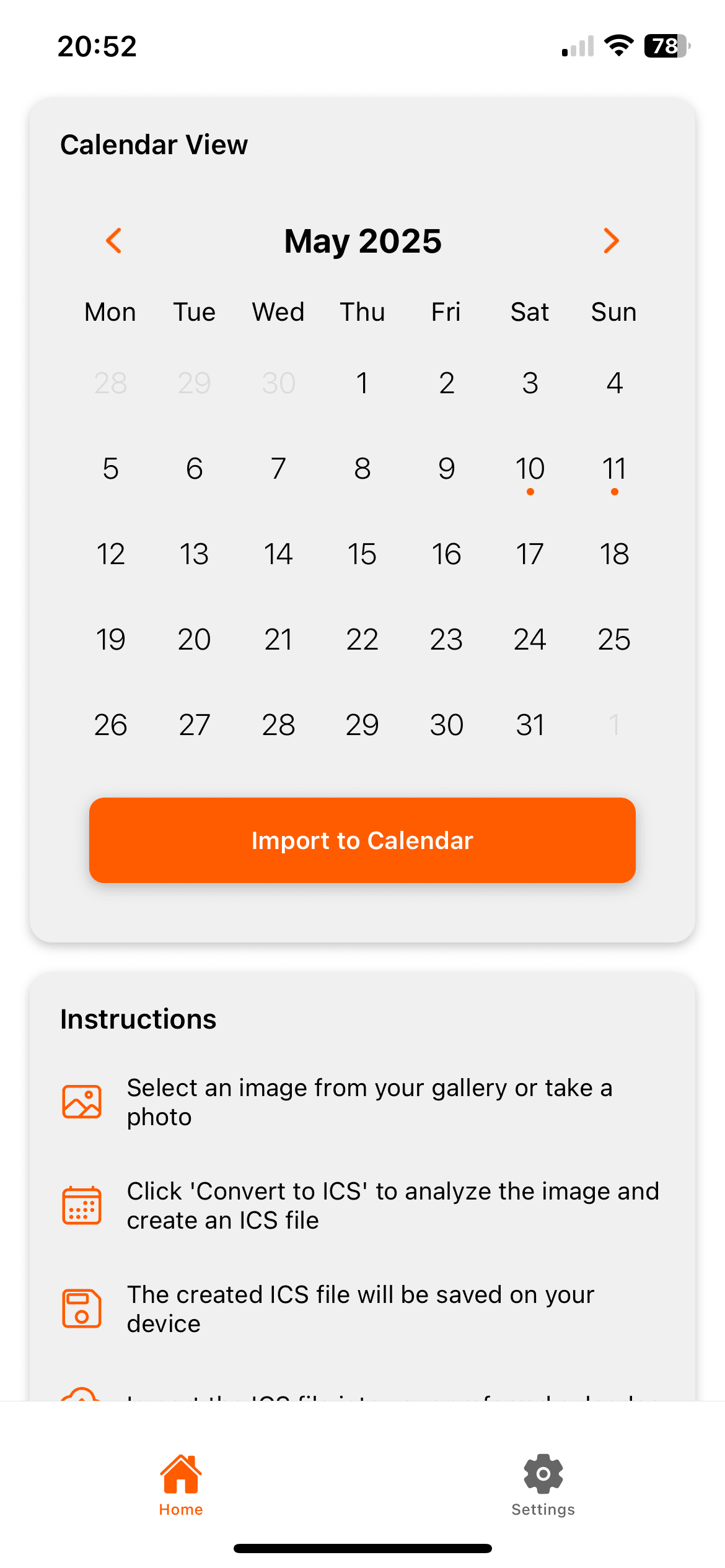
O Photo2Calendar passa os detalhes para o seu calendário sem ter de os escrever. Tire uma fotografia ou uma captura de ecrã, reveja o que a app encontrou e guarde o evento.
- Use uma fotografia ou captura de ecrã em vez de voltar a escrever datas e horas
- Reveja os detalhes no ecrã de revisão antes de guardar
- Adicione ao Calendário da Apple ou ao Google Calendar, ou partilhe um ficheiro .ics para o Outlook
O Photo2Calendar é uma app para iPhone e iPad. Lê fotografias, capturas de ecrã e PDF até 10 MB. Confirme a data, a hora, o ano e o local antes de guardar.
Confirmar antes de guardar
- O ano, que os convites costumam escrever por extenso.
- As horas da cerimónia e da festa, se aparecerem as duas.
- O nome e a morada do local.
- O prazo de confirmação, se quiser um lembrete.
Perguntas frequentes
Funciona com letra caligráfica?
Texto claro é mais fácil de ler. Reveja a data, a hora e o local antes de guardar.
O convite veio de um site de casamento. Como o passo para o Google Calendar?
Se o site tiver um botão para adicionar ao calendário, use-o. Caso contrário, faça uma captura de ecrã, analise-a, reveja os dados e toque em «Abrir no Google Calendar».
Posso adicionar também o prazo de confirmação?
Se aparecer no convite, procure-o no ecrã de revisão. Também o pode adicionar no calendário depois de guardar.
Mais exemplos
- Nota manuscritaTransforme datas e planos de notas escritas à mão em eventos que revê antes de guardar.
- Horário escolarTire uma fotografia do horário escolar ou do calendário escolar e reveja cada aula antes de guardar.
- Itinerário de vooAdicione um voo da confirmação de reserva ao calendário do iPhone e reveja as duas horas locais.
Ponha no calendário sem escrever tudo
Download gratuito com uma análise de teste. Depois, subscrição semanal, mensal ou anual; o preço na sua moeda aparece na App Store. Sem período de teste.
Descarregar na App Store