Stundenplan oder Schulkalender in Kalendertermine verwandeln
Nutze einen gedruckten Stundenplan, einen Schulkalender oder einen Screenshot aus dem Uni-Portal. Prüfe jede Stunde vor dem Speichern.
Mit der iPhone-Kamera scannen, um den App Store zu öffnen
So geht es
- 1
Foto oder Screenshot machen
Fotografiere den gedruckten Plan oder mach einen Screenshot aus dem Portal. Die Woche oder das Halbjahr sollte zu sehen sein.
- 2
Jede Stunde prüfen
Photo2Calendar listet jede gefundene Stunde oder jeden Termin als Entwurf. Vergleiche Fach, Datum, Uhrzeit und Raum mit dem Plan.
- 3
Speichern oder exportieren
Speichere im Apple Kalender, öffne in Google Kalender oder teile eine .ics-Datei für Outlook.
Die wichtigsten Funktionen
Kursdetails
Liest Fächer, Raumnummern und Lehrkräfte, die im Plan stehen.
Schultermine
Liest Ferien, Termine und besondere Tage aus einem gedruckten Schulkalender.
So funktioniert es
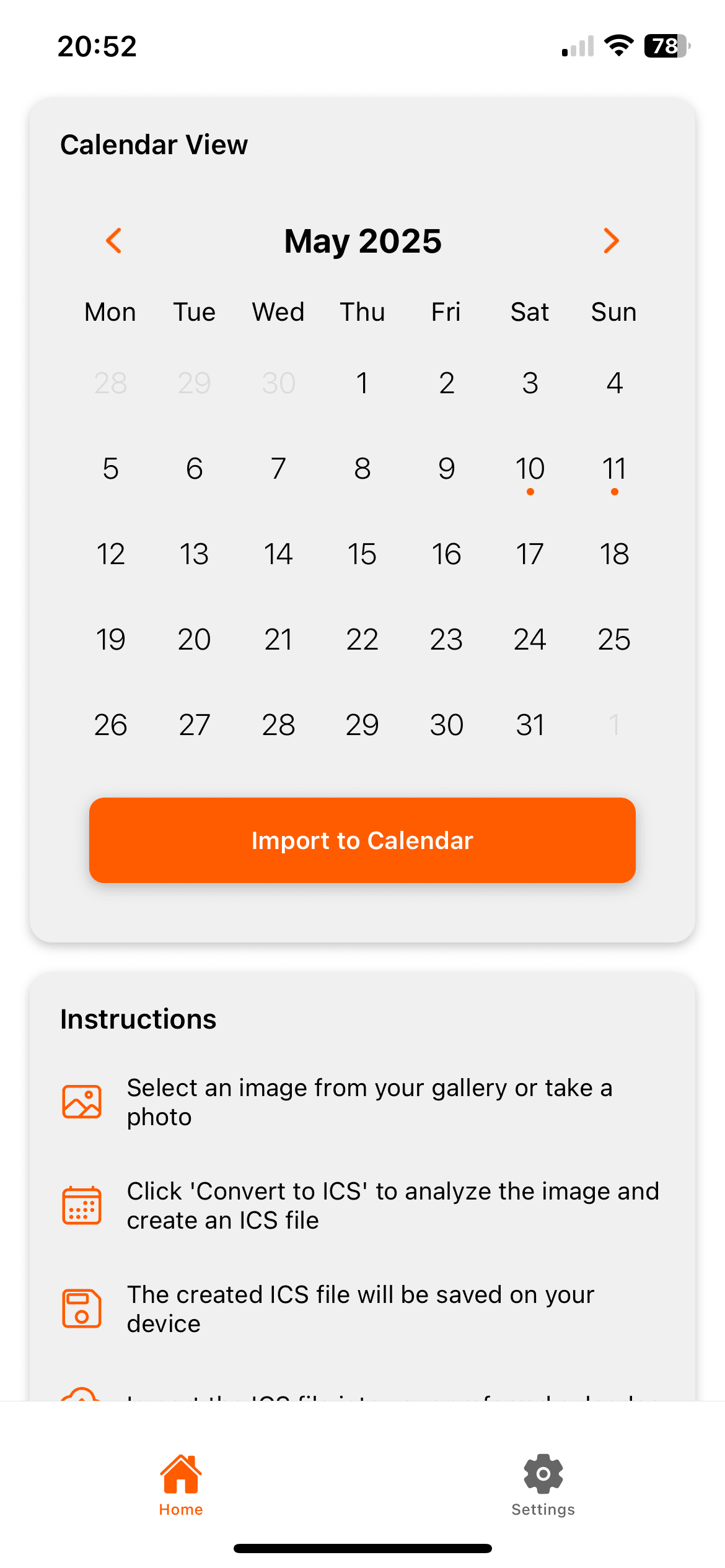
Photo2Calendar bringt die Details in deinen Kalender, ohne dass du sie abtippen musst. Mach ein Foto oder einen Screenshot, prüfe, was die App gefunden hat, und speichere den Termin.
- Foto oder Screenshot statt Datum und Uhrzeit abtippen
- Details in der Prüfansicht kontrollieren, bevor etwas gespeichert wird
- In Apple Kalender oder Google Kalender eintragen, oder eine .ics-Datei für Outlook teilen
Photo2Calendar ist eine App für iPhone und iPad. Sie liest Fotos, Screenshots und PDFs bis 10 MB. Prüfe Datum, Uhrzeit, Jahr und Ort, bevor du speicherst.
Gedruckten Stundenplan scannen
Leg das Blatt flach ins Licht und fotografiere es gerade von oben. Nimm die Kopfzeile mit Woche oder Halbjahr mit ins Bild, damit Monat und Jahr zu sehen sind.
Screenshot aus dem Uni-Portal scannen
Öffne die Wochenansicht im Schul- oder Uni-Portal und mach einen Screenshot. Zoome vorher hinein, wenn die Schrift klein ist.
Wöchentliche Stunden: Datum jedes Entwurfs prüfen
Ein Wochenplan zeigt oft Wochentage ohne Datum. Prüfe, zu welcher Woche jede Stunde gehört. Eine Wiederholung stellst du nach dem Speichern im Apple Kalender ein.
Raumnummern und Orte
Zeigt der Plan einen Raum oder ein Gebäude, landet er im Ort des Termins. Vergleiche ihn mit dem Plan, denn Kürzel wie B2.14 werden leicht verwechselt.
Vor dem Speichern prüfen
- Monat und Jahr, wenn der Plan nur Wochentage zeigt.
- Beginn und Ende jeder Stunde.
- Raumnummern und Gebäude.
- Ferien und Tage ohne Unterricht.
Häufige Fragen
Kann ich einen gedruckten Uni-Plan scannen?
Ja. Klar gedruckte Pläne funktionieren gut. Prüfe jede Stunde vor dem Speichern.
Kann ich einen Stundenplan als PDF scannen?
Ja. Tippe auf „PDF wählen“, um den Stundenplan aus der Dateien-App auszuwählen, oder teile ihn aus Mail oder Safari mit Photo2Calendar. Die App liest jede Seite, bis 10 MB.
Kann ich den Plan in Google Kalender übernehmen?
Ja. Tippe in der App auf In Google Kalender öffnen. Photo2Calendar öffnet den Termin in Google Kalender, dort speicherst du ihn.
Weitere Beispiele
- DienstplanDienstplan oder Schichtplan als Kalendertermine übernehmen und vor dem Speichern prüfen.
- Kühlschrank-KalenderDen Papierkalender am Kühlschrank fotografieren und die Familientermine in den iPhone-Kalender übernehmen.
- Handschriftliche NotizDaten und Pläne aus handschriftlichen Notizen als Kalendertermine übernehmen und vorher prüfen.
In den Kalender, ohne alles abzutippen
Kostenloser Download mit einem Testscan. Danach Abo pro Woche, Monat oder Jahr; die Preise je Land stehen im App Store. Keine Testphase.
Im App Store laden