Transformez un emploi du temps ou un calendrier scolaire en événements
Utilisez un emploi du temps imprimé, un calendrier scolaire ou une capture d’écran de l’ENT. Vérifiez chaque cours avant d’enregistrer.
Scannez avec l’appareil photo de l’iPhone pour ouvrir l’App Store
Comment faire
- 1
Prenez une photo ou une capture d’écran
Photographiez l’emploi du temps imprimé ou faites une capture d’écran de l’ENT. Incluez la semaine ou les dates du trimestre.
- 2
Vérifiez chaque cours
Photo2Calendar affiche chaque cours ou date trouvés comme des événements. Comparez matière, date, heure et salle avec l’emploi du temps.
- 3
Enregistrez ou exportez
Enregistrez dans Calendrier Apple, ouvrez dans Google Agenda ou partagez un fichier .ics pour Outlook.
Fonctions clés
Détails des cours
Lit les matières, les salles et les professeurs indiqués dans l’emploi du temps.
Dates scolaires
Lit les vacances, les dates de trimestre et les événements d’un calendrier scolaire imprimé.
Comment ça marche
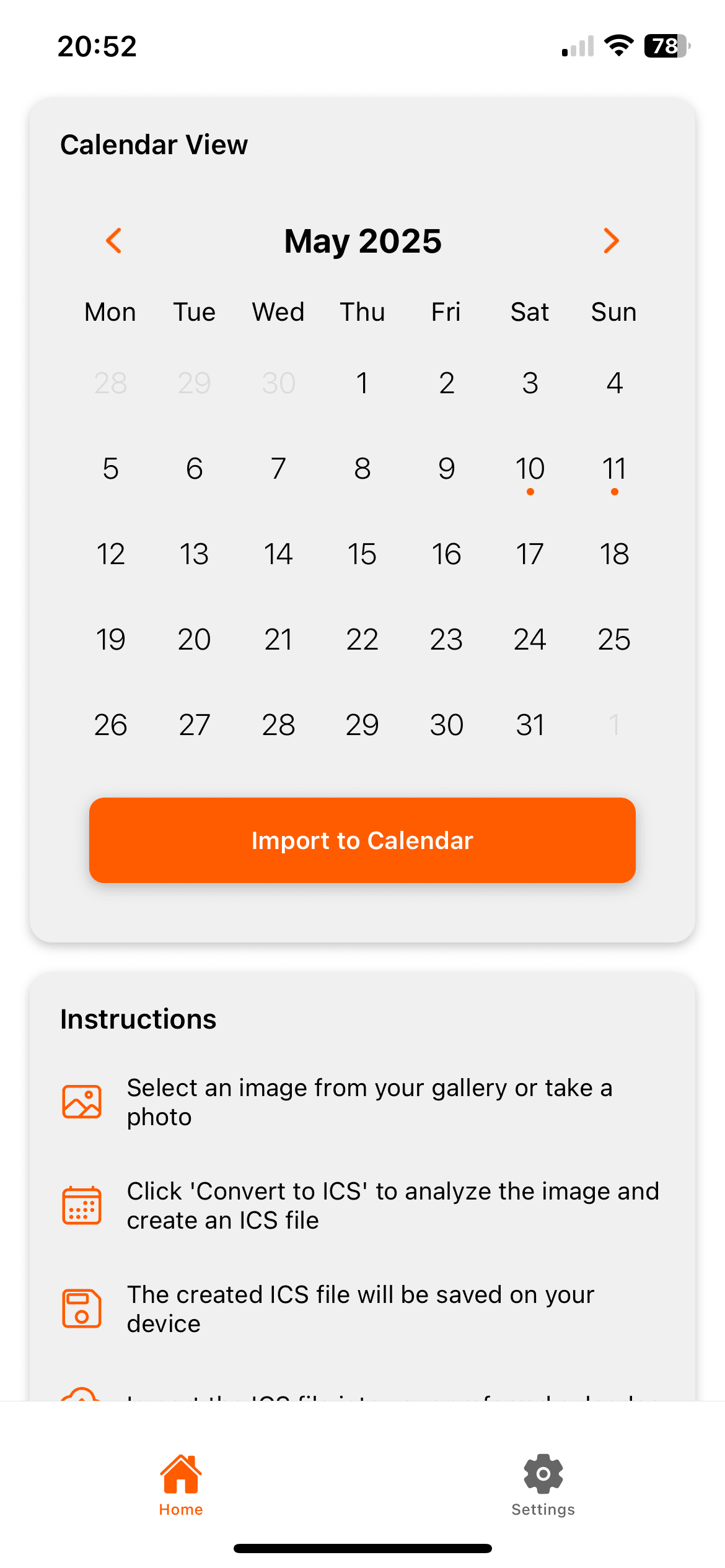
Photo2Calendar reporte les détails dans votre calendrier sans que vous ayez à les retaper. Prenez une photo ou une capture d’écran, vérifiez ce que l’app a trouvé et enregistrez l’événement.
- Une photo ou une capture d’écran au lieu de retaper dates et heures
- Vérifiez chaque détail sur l’écran de vérification avant d’enregistrer
- Ajoutez à Calendrier Apple ou à Google Agenda, ou partagez un fichier .ics pour Outlook
Photo2Calendar est une app pour iPhone et iPad. Elle lit les photos, les captures d’écran et les PDF jusqu’à 10 Mo. Vérifiez la date, l’heure, l’année et le lieu avant d’enregistrer.
Scanner un emploi du temps imprimé
Posez la feuille à plat, en bonne lumière, et photographiez-la de face. Incluez l’en-tête avec la semaine ou le trimestre pour que le mois et l’année soient visibles.
Scanner une capture d’écran de l’ENT
Ouvrez la vue semaine de l’ENT de votre établissement et faites une capture d’écran. Zoomez d’abord si le texte est petit.
Cours hebdomadaires : vérifiez la date de chaque brouillon
Un emploi du temps hebdomadaire affiche souvent les jours sans date. Vérifiez à quelle semaine appartient chaque cours. La répétition se règle dans Calendrier Apple après l’enregistrement.
Salles et lieux
Si l’emploi du temps indique une salle ou un bâtiment, il devient le lieu de l’événement. Comparez-le avec l’emploi du temps, car des codes comme B2.14 se confondent facilement.
À vérifier avant d’enregistrer
- Le mois et l’année, si l’emploi du temps n’affiche que les jours de la semaine.
- L’heure de début et de fin de chaque cours.
- Les numéros de salle et les bâtiments.
- Les vacances et les jours sans cours.
Questions fréquentes
Puis-je scanner un planning universitaire imprimé ?
Oui. Les plannings imprimés et nets fonctionnent bien. Vérifiez chaque cours avant d’enregistrer.
Puis-je scanner un emploi du temps en PDF ?
Oui. Touchez « Choisir un PDF » pour sélectionner l’emploi du temps dans l’app Fichiers, ou partagez-le avec Photo2Calendar depuis Mail ou Safari. L’app lit chaque page, jusqu’à 10 Mo.
Puis-je ajouter l’emploi du temps à Google Agenda ?
Oui. Touchez « Ouvrir dans Google Agenda » dans l’app. Photo2Calendar ouvre l’événement dans Google Agenda, où vous l’enregistrez.
Autres exemples
- Planning de travailReportez votre planning de travail dans le calendrier et vérifiez chaque horaire avant d’enregistrer.
- Calendrier du frigoPrenez en photo le calendrier papier du frigo et enregistrez les dates de la famille dans le calendrier de l’iPhone.
- Note manuscriteTransformez les dates et projets de vos notes manuscrites en événements à vérifier avant d’enregistrer.
Dans votre calendrier, sans rien retaper
Téléchargement gratuit avec un scan d’essai. Ensuite, abonnement hebdomadaire, mensuel ou annuel ; les prix par pays sont indiqués dans l’App Store. Pas de période d’essai.
Télécharger dans l’App Store