Dienstplan in den iPhone-Kalender übernehmen
Fotografiere den Dienstplan an der Wand oder mach einen Screenshot. Prüfe jede Schicht, bevor du speicherst.
Mit der iPhone-Kamera scannen, um den App Store zu öffnen
So geht es
- 1
Foto machen
Fotografiere den ausgedruckten Plan oder mach einen Screenshot aus der App oder E-Mail. Daten und Uhrzeiten sollten scharf sein.
- 2
Entwurf prüfen
Photo2Calendar listet jede gefundene Schicht als eigenen Termin. Vergleiche Datum, Beginn und Ende mit dem Plan.
- 3
Speichern oder exportieren
Speichere die Schichten im Apple Kalender, öffne sie in Google Kalender oder teile eine .ics-Datei für Outlook.
Die wichtigsten Funktionen
Schichtdetails
Liest die Anfangs- und Endzeiten, die für jede Schicht zu sehen sind.
Ortsdetails
Übernimmt die Arbeitsadresse in den Termin, wenn der Plan sie zeigt.
So funktioniert es
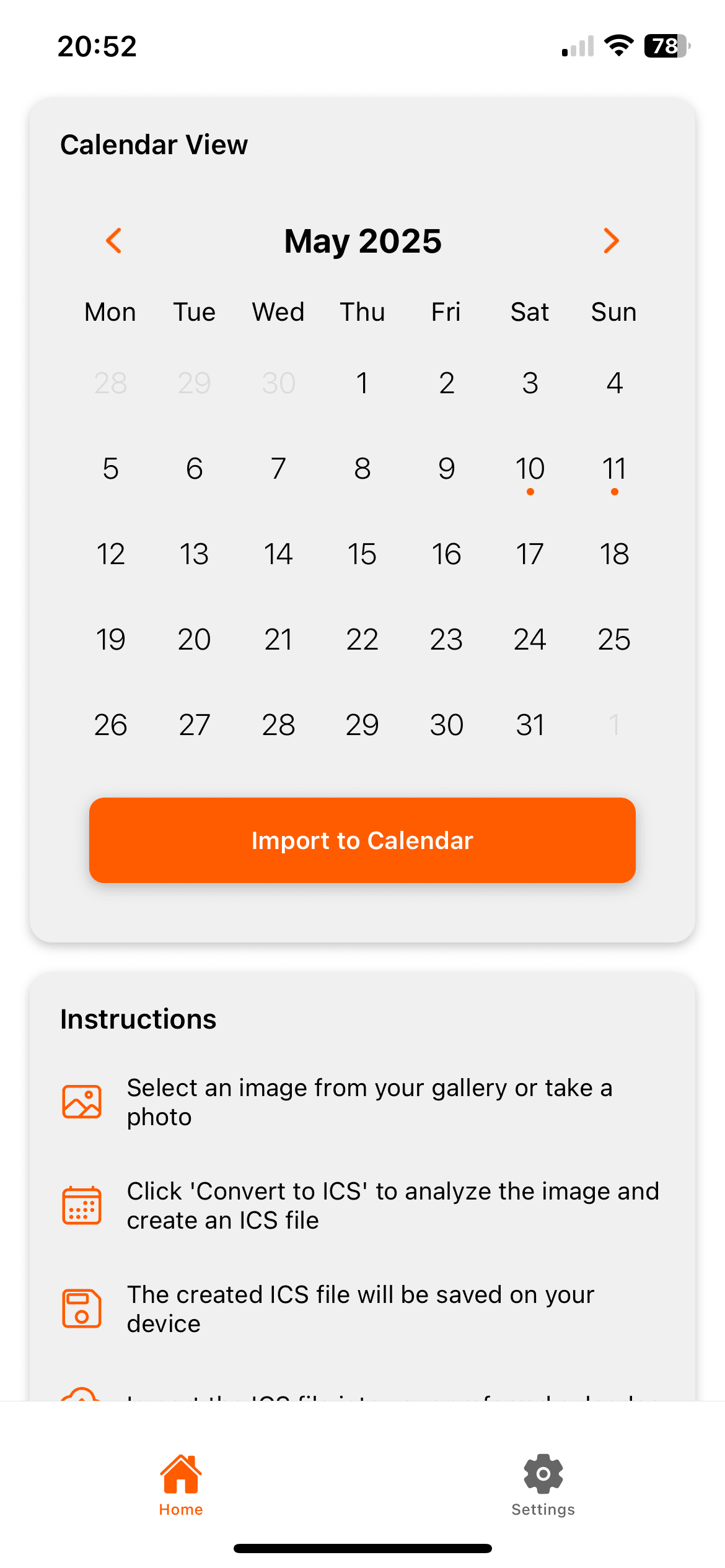
Photo2Calendar bringt die Details in deinen Kalender, ohne dass du sie abtippen musst. Mach ein Foto oder einen Screenshot, prüfe, was die App gefunden hat, und speichere den Termin.
- Foto oder Screenshot statt Datum und Uhrzeit abtippen
- Details in der Prüfansicht kontrollieren, bevor etwas gespeichert wird
- In Apple Kalender oder Google Kalender eintragen, oder eine .ics-Datei für Outlook teilen
Photo2Calendar ist eine App für iPhone und iPad. Sie liest Fotos, Screenshots und PDFs bis 10 MB. Prüfe Datum, Uhrzeit, Jahr und Ort, bevor du speicherst.
Vor dem Speichern prüfen
- Nachtschichten, die am nächsten Tag enden. Das Enddatum ist der Folgetag.
- Kürzel wie F, S oder N ohne Uhrzeit. Trage Beginn und Ende selbst ein.
- Zeilen von Kolleginnen und Kollegen. Lösche Termine, die nicht deine Schichten sind.
- Monat und Jahr des Plans, besonders wenn nur Tage zu sehen sind.
Für wen es passt
Pflege und Gesundheitswesen
Wechselnde Früh-, Spät- und Nachtdienste auf dem Stationsplan.
Einzelhandel und Gastronomie
Wochenpläne im Pausenraum oder als Foto im Gruppenchat.
Rettungsdienste
Lange Dienste und wechselnde Muster, die du im Handy haben willst.
Häufige Fragen
Kann es nur meine Zeile lesen?
Schneide das Foto in der Fotos-App auf deine Zeile zu, bevor du scannst. Prüfe dann die Entwürfe in der Prüfansicht.
Werden die Termine aktualisiert, wenn sich der Plan ändert?
Nein. Scanne den neuen Plan und ersetze die alten Termine.
Funktioniert es mit handschriftlichen Plänen?
Klare Handschrift funktioniert am besten. Prüfe Datum, Uhrzeit und Ort vor dem Speichern.
Weitere Beispiele
- StundenplanStundenplan oder Schulkalender fotografieren, jede Stunde prüfen und in den Kalender übernehmen.
- Kühlschrank-KalenderDen Papierkalender am Kühlschrank fotografieren und die Familientermine in den iPhone-Kalender übernehmen.
- Handschriftliche NotizDaten und Pläne aus handschriftlichen Notizen als Kalendertermine übernehmen und vorher prüfen.
In den Kalender, ohne alles abzutippen
Kostenloser Download mit einem Testscan. Danach Abo pro Woche, Monat oder Jahr; die Preise je Land stehen im App Store. Keine Testphase.
Im App Store laden